「新しいゲームを買ったのに、容量が足りなくてダウンロードできない……」
PS5のSSD増設を考えていても、内蔵と外付け、容量、取り付け方など、分からないことが一度に出てきますよね
こんにちは!メガネマン(@meganemanblog)です!
自分も容量不足をきっかけに、外付けSSDから内蔵SSDへ切り替えました
実際に購入したのは、ヒートシンク一体型のHanye HE70 1TBです
この記事では、初めてSSDを増設する人に向けて、購入前の判断から取り付け・設定までを順番に解説します!
先に結論!
PS5ゲームを保存したまま直接遊びたいなら、対応する内蔵M.2 SSDが向いています
ただし、ゲームの整理だけで容量が足りるなら、無理に買う必要はありません
必要性を確認 → 内蔵・外付けを選ぶ → 容量と対応条件を確認 → 商品を選ぶ → 取り付け・設定
この順番で考えていきましょう!
① PS5のSSDは増設した方がいい?まずは必要性を確認
本体の空き容量と、残しておきたいゲームを確認しよう
最初に、PS5の[設定]→[ストレージ]を開いてみてください
現在の空き容量や、何に容量を使っているかを確認できます
ここで考えたいのは、「何本ゲームを持っているか」よりも「何本をすぐ遊べる状態で残したいか」です
遊び終えたゲームを整理すれば十分なのか、それとも残したいゲームだけでいっぱいなのか
まずはここを確認すると、必要以上に大きなSSDを買わずに済みます
SSDの増設が向いている人・まだ必要ない人
新作を入れるたびにゲームを消している人や、再ダウンロードを待ちたくない人には、増設が向いていると思います
自分も、容量不足で新作をダウンロードできなかったり、思い入れのあるゲームを消すか迷ったりしていました
逆に、遊ぶゲームを数本に絞れて、入れ替えも苦にならないなら、まずは整理して様子を見るので十分です
増設SSDは必需品ではなく、容量管理の手間を減らすための選択肢と考えると選びやすいです!
② PS5の容量を増やすなら内蔵SSDと外付けSSDのどっち?
内蔵SSDと外付けSSDでできることの違い
この記事でいう「内蔵SSD」は、PS5に最初から入っているSSDではなく、拡張スロットへ追加するM.2 SSDのことです
本体の元のSSDを取り外して交換するわけではありません
大きな違いは、保存したPS5ゲームをそのまま遊べるかどうかです
| 比較項目 | 内蔵M.2 SSD | 外付けSSD(USB拡張ストレージ) |
|---|---|---|
| PS5ゲームの保存 | できる | できる |
| 保存したPS5ゲームを直接プレイ | できる | 本体かM.2 SSDへ戻す必要がある |
| PS4ゲームを直接プレイ | できる | できる |
| 取り付け | 本体カバーを外して増設 | USB端子へ接続 |
PS5ゲームを複数残して、遊びたいときにすぐ起動したいなら内蔵SSDが向いています
PS4ゲーム中心の人や、PS5ゲームの一時保管に使いたい人なら、外付けも選択肢になります
メガネマンが外付けから内蔵SSDへ切り替えた理由
自分は最初、外付けSSDを使っていました
ただ、常に本体の外へ接続しているのが邪魔に感じたことと、PS5ゲームを遊ぶ前の移動待ちが気になっていました
そこで、次は外付けを増やすのではなく、本体の中に収まる内蔵SSDを選びました
自分にとっては、単に保存容量が増えたことだけでなく、遊びたいゲームを戻すひと手間がなくなったことが大きかったです!
そして、ゲームを消すのに抵抗感ありましたが、ここで悩むこともなくなりました!
使い分けは、PS5のSSDは外付けと内蔵どっち?違いとおすすめな人を比較でも詳しくまとめています
③ PS5用SSDの選び方|容量・対応条件・予算をチェック
1TBと2TBはどっち?残したいゲームの容量で選ぼう
ゲームを定期的に整理できるなら1TB、複数のゲームを消さずに残したいなら2TBを候補にするのがおすすめです
後は価格も現実的には無視できないので、価格で選ぶのもありです
本体ストレージも引き続き使えるので、持っているゲームをすべて増設SSDへ収める必要はありません
現在の使用容量に、これから入れたいゲームやアップデート分の余裕も考えてみてください
「初心者だから1TB」「長く使うなら必ず2TB」と決めるより、自分が残したい量を基準にする方が無駄を減らせます
保存本数の目安と容量別の選び方は、PS5用SSDの1TB・2TB比較で紹介しています
PS5に対応する規格・サイズ・読み込み速度を確認しよう
「SSD」と書かれていれば、何でもPS5に増設できるわけではありません
購入前に、主に次の条件を確認します
| 確認する項目 | PlayStation公式の案内 |
|---|---|
| 規格 | PCI Express Gen4×4対応M.2 NVMe SSD(Key M) |
| 容量 | 250GB〜8TB |
| 大きさ | 放熱パーツを含めて、公式のサイズ条件に収まること |
| 読み込み速度 | 5,500MB/秒以上を推奨 |
特に、見た目が似ている「M.2 SATA SSD」は非対応なので注意してください
規格名をすべて覚える必要はありませんが、メーカーや販売店の「PS5動作確認済み」という案内と、実際の仕様を両方見るようにしましょう
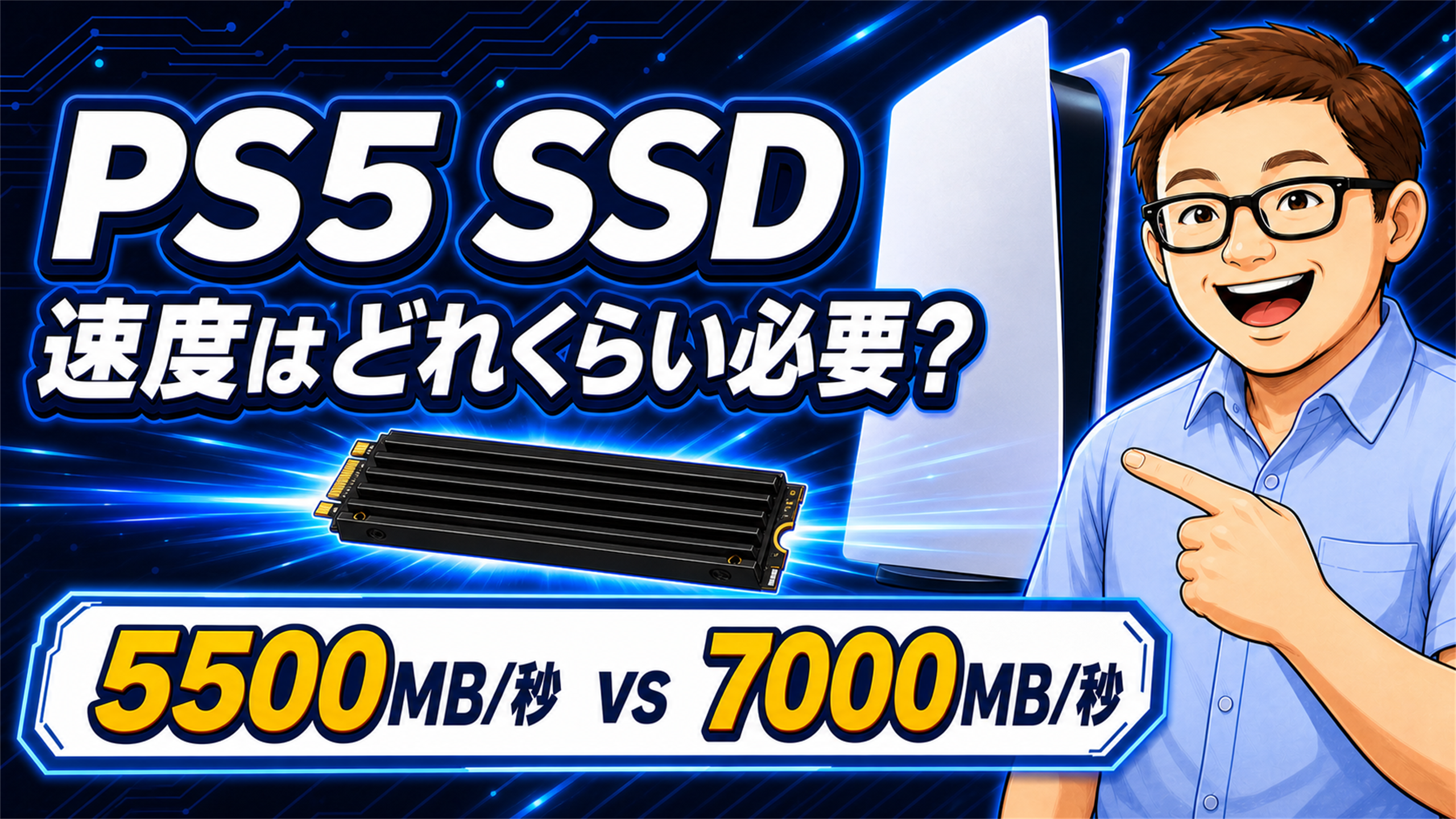
速度の数字で迷ったときは、5,500MB/秒と7,000MB/秒の違いを解説した記事も参考にしてください
ヒートシンクなどの放熱対策も忘れずに確認しよう
ヒートシンクは、SSDの熱を逃がすためのパーツです
PS5でM.2 SSDを使う場合は、ヒートシンクや熱伝導シートなどの放熱構造が必要です
初めてなら、最初からヒートシンクが装着されたモデルを選ぶと、SSD側の取り付け作業を減らせます
自分が買ったHE70も装着済みだったので、別売りのパーツを探したり、自分で組み合わせたりせずに済んだのは助かりました!
ただし、「ヒートシンク付き」でも、箱に同梱されているだけの商品があります
装着済みか、後付けが必要かまで確認しておきましょう
詳しくは、PS5用SSDのヒートシンク付き・なし・後付けの違いで整理しています
予算は同じ容量のSSDを比較して決めよう
価格を見るときは、まず1TB同士、2TB同士で比較するのがおすすめです
ヒートシンクを別に買うなら、その費用も合わせて考えます
そのうえで、同じシリーズの1TBと2TBにどのくらい価格差があるか確認しましょう
追加容量にその金額を払うか、自分の使い方で判断しやすくなります
特に最近はAIの影響もあり高騰傾向にあるので、後日買おうと思ったら値上がりしてたということもあるので気を付けましょう
相場や価格推移は、PS5増設SSDの相場記事で確認できます
④ PS5用SSDはどれを買う?実際に使ったモデルとおすすめ候補
メガネマンが実際に使っているHanye HE70
自分が購入したのは、Hanye HE70 1TBのヒートシンク一体型です
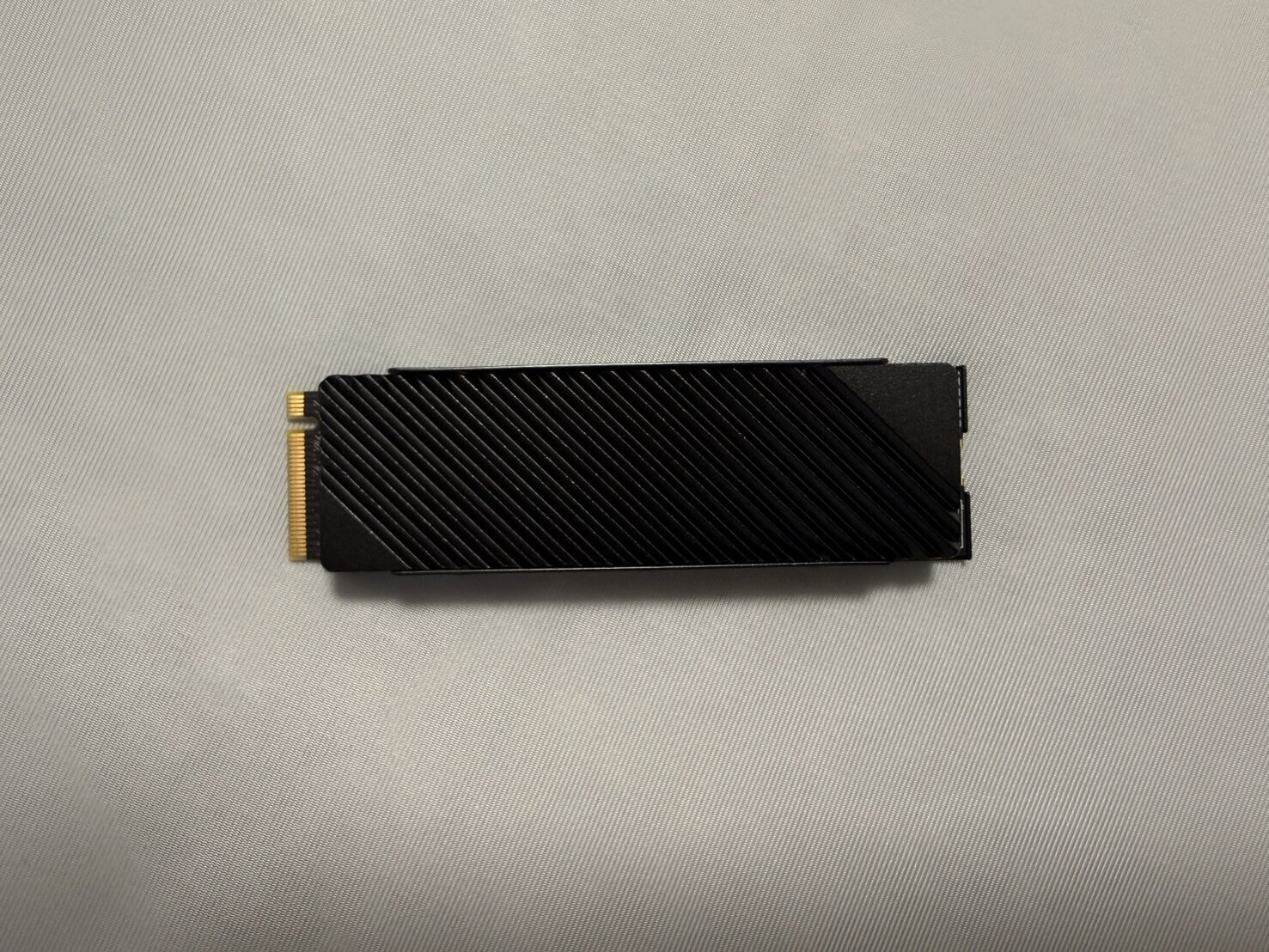
選んだ理由は、購入時の価格と性能のバランスに加えて、ヒートシンクの追加作業が不要だったことです
PS5で使った人の口コミも、購入判断の参考にしました
初期型の通常版PS5に取り付け、フォーマット時の読み込み速度は6,476MB/秒と表示されました
これはメーカー公称値ではなく、自分のPS5で表示された数値です
同じSSDでも結果が一致するとは限りません
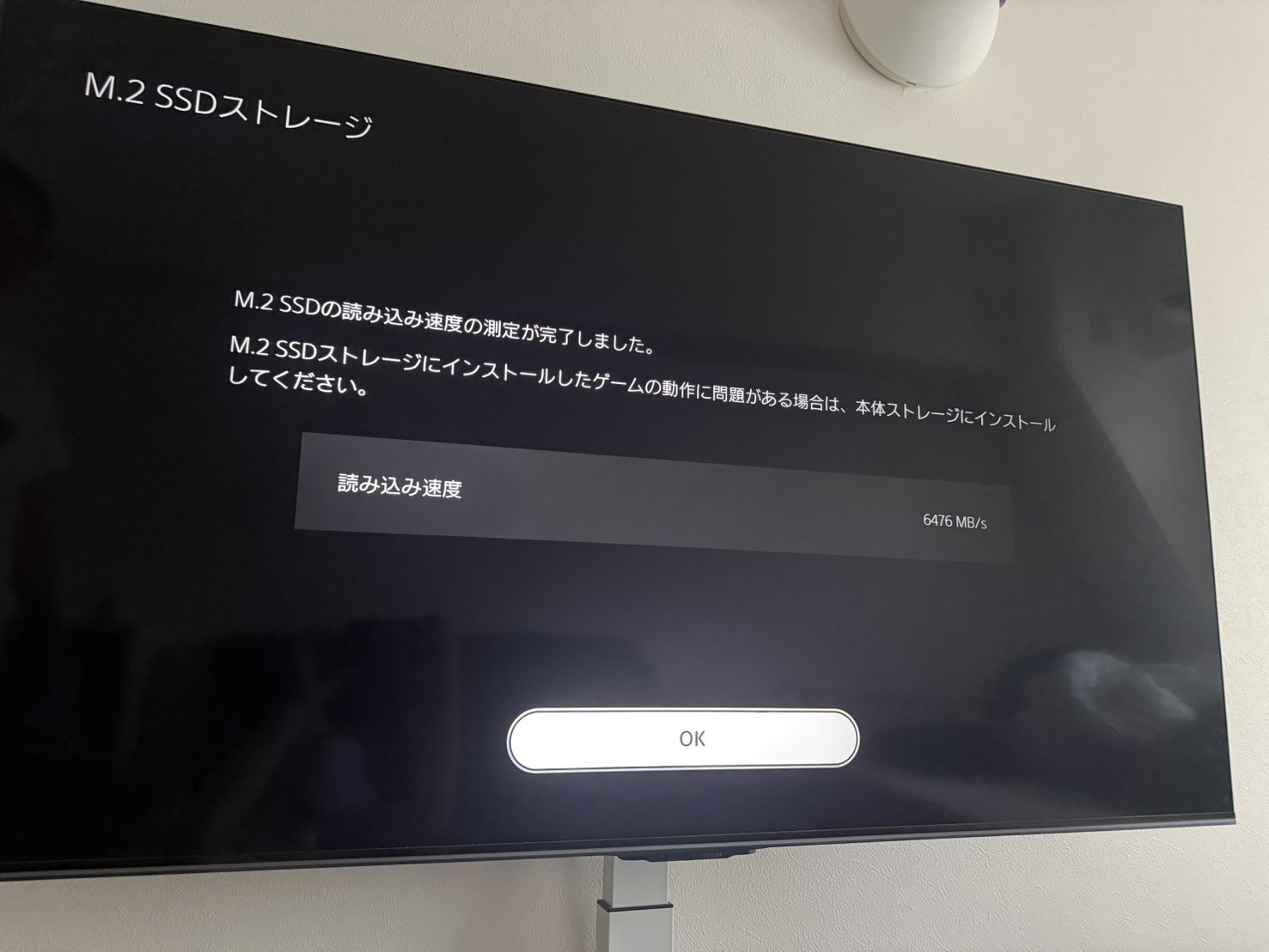
取り付け時には認識もゲーム移動もできましたが、長期間の耐久性まで確認できたわけではありません
購入先を確認
Hanye HE70 1TB
※容量・価格・在庫は販売ページでご確認ください
ほかの候補も価格やPS5で使った人の口コミを参考に選ぼう
ほかに比較しているのが、WD_BLACK SN850Pとfanxiang S660です
この2製品は自分では使用していないため、メーカー情報や購入者の口コミを参考にしています
WD_BLACK SN850Pは、PlayStation公式ライセンスを取得したヒートシンク搭載モデルです
公式ライセンスを重視して選びたい人には、比較しやすい候補になります (WD_BLACK SN850P公式資料(PDF))
一方、S660は付属ヒートシンクを自分で装着する仕様で、メーカー公称の読み込み速度はPS5の公式推奨値を下回ります
価格だけで選ばず、この違いも理解したうえで検討したい商品です (fanxiangssd.com)
口コミは星の数だけでなく、PS5での認識、取り付けで困った点、使用後の不具合の有無まで見るのがおすすめです
購入する型番・容量の口コミかも確認しておきましょう
各商品の特徴と口コミの比較は、PS5増設SSDおすすめ3選にまとめています
⑤ PS5にSSDを取り付けて使い始めるまでの流れ
取り付け前に本体モデル・必要な道具・注意点を確認しよう
用意するのは、対応するM.2 SSDとプラスドライバー、後は明るく安定した作業場所くらいです
作業前にシステムソフトウェアを更新し、電源を完全に切ってケーブルを外し、本体が冷めるまで待ちます
身近な金属に触れて、静電気を逃がすことも忘れないでください
カバーの外し方は本体モデルによって異なるため、必ず自分の機種に合った公式手順を確認してください
自分の場合、一番苦戦したのはSSDの固定よりも、本体カバーの取り外しでした
固いからといって無理に動かさず、向きと手順を確かめながら進めましょう
M.2 SSDを取り付けて初回フォーマットを行おう
大まかな流れとしては、本体カバーと拡張スロットの蓋を外し、SSDの長さに合わせてスペーサーを移動します
SSDを斜めから奥まで差し込み、ネジで固定したら、蓋と本体カバーを元に戻します
スペーサーは、SSDを適切な高さで支える小さな部品です
SSDが正しく差し込まれていない状態で、ネジを締めて押さえ込まないようにしましょう
初めてPS5で使うSSDは、起動後に画面の案内に沿ってフォーマットします
フォーマットすると、対象のSSDに入っているデータは消えます
必要なデータが残っていないか事前に確認し、処理中は電源を切らないでください
自分の取り付け作業は約5分でしたが、時間よりも正しく取り付けることを優先しましょう
写真付きの手順は、Hanye HE70を実際に取り付けた記事で確認できます
ゲームの保存先を設定し、必要なゲームを移動しよう
取り付け後は、[設定]→[ストレージ]→[インストール先]から、PS5ゲームの保存先を[M.2 SSDストレージ]へ変更できます
すでに保存しているゲームは、[ゲームライブラリー]で対象を選び、オプションボタンから[ゲームとアプリを移動する]へ進みます
移動先と対象のゲームを確認してから実行しましょう
自分の環境では、約85GBの「SAROS」を本体から増設SSDへ移す作業が約30秒で終わりました!
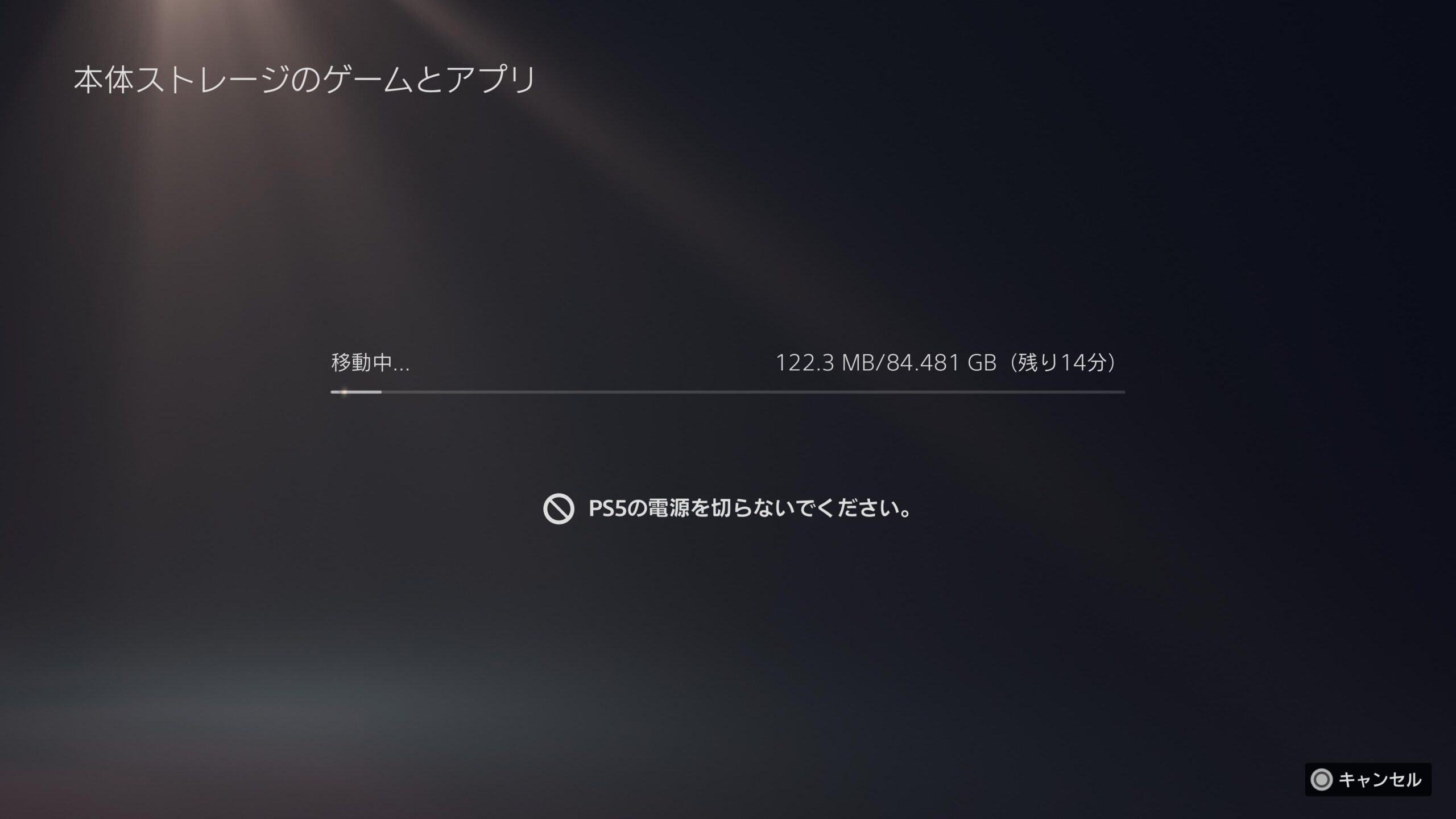
ただし、これはゲームデータの移動時間です
ダウンロードや、ゲーム中のロードにかかる時間とは別なので、その点は区別してください
PS5のSSD増設で気になる疑問
増設したSSDにセーブデータも保存できる?
セーブデータの保存先にはできません
ゲーム本体をM.2 SSDへ移しても、セーブデータは本体ストレージで管理されます
大切なセーブデータの保管は別に考え、PS Plus加入者ならクラウドストレージへのバックアップも確認しておきましょう
SSDを増設するとゲームのロード時間も短くなる?
必ず短くなるとは限りません
メーカー公称の読み込み速度が高いからといって、すべてのゲームで本体ストレージより速くなるわけではありません
先ほど紹介したゲームの移動時間だけでも、ロード時間が短くなったとは判断できません
増設の目的は、まず「保存容量を増やして、ゲームの入れ替えを減らすこと」と考えるのがおすすめです
あとから容量の大きいSSDに交換できる?
交換できます
ただし、PS5へ増設できるM.2 SSDは1枚なので、今のSSDにもう1枚追加する形ではありません
残したいゲームは、本体やUSB拡張ストレージへ移しておき、交換後のSSDへ戻す方法があります
移動先に十分な空き容量がなければ、再ダウンロードも含めて準備してから交換しましょう
まとめ|自分に合うSSDを選んで、PS5の容量不足を解消しよう
PS5のSSD増設で最初に決めたいのは、「どの商品が一番高性能か」ではなく、「今の容量管理で何に困っているか」です
ゲームを整理するだけで足りるなら、急いで購入する必要はありません
PS5ゲームを残したまま遊びたいなら、対応条件を満たす内蔵M.2 SSDを検討してみてください
自分は増設によって、新作を入れるために思い入れのあるゲームを消すか悩む場面が減りました
容量そのものより、こうした面倒が減ったことに満足しています!
商品を決めたい方はPS5増設SSDおすすめ3選、購入済みで作業を確認したい方は写真付きの取り付け実体験を参考にしてください!




コメント