「PS5でも普段使っているAirPodsで遊びたいけど、音の遅れは気にならない?」
手持ちのイヤホンをそのまま使えたら嬉しいですよね
ただ、つながるだけでなく、ちゃんとゲームを楽しめるのかも気になるところです
こんにちは!メガネマン(@meganemanblog)です!
今回は、Bluetooth送信機の「Avantree C81-Gaming」を購入して、普段使っているAirPods Pro 2をPS5につないでみました!
接続は簡単なのか、ゲーム中に音が遅れないか、一度つないだ後の再接続はどうなのか、実際に使って確かめました
接続の手順から、音量やノイズキャンセリングの使い心地、再接続で少し待った話まで、写真と一緒にまとめました
最初のペアリングで自分がつまずいたところも含めて紹介するので、同じところで迷わないための参考にしてもらえたら嬉しいです!
先に結論!
C81-Gaming+AirPods Pro 2で、PS5のゲーム音を聞けました!
自分がDEATH STRANDING 2を約30分遊んだ範囲では、音の遅れはまったく気になりませんでした
それ以上によかったのは、ノイズキャンセリングで周囲の音を気にせず、ゲームの世界に入り込みやすくなったことです!
マイク・ボイスチャットは未検証で、この記事ではゲーム音を聞く使い方を紹介します
接続に少しつまずいたところや、再接続で待った時間も含めて、写真と一緒に紹介していきます
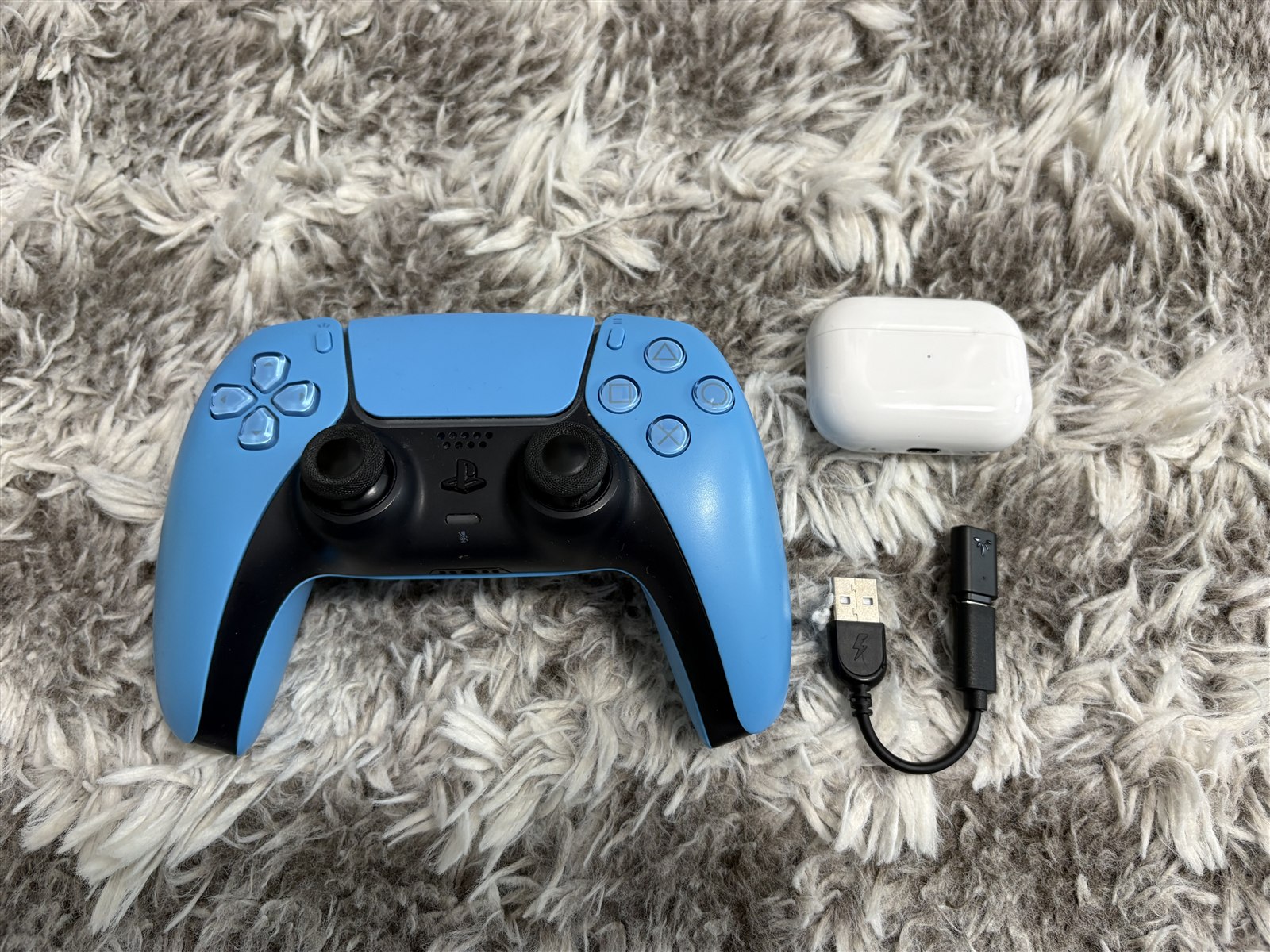
今回使ったC81-Gamingと検証環境
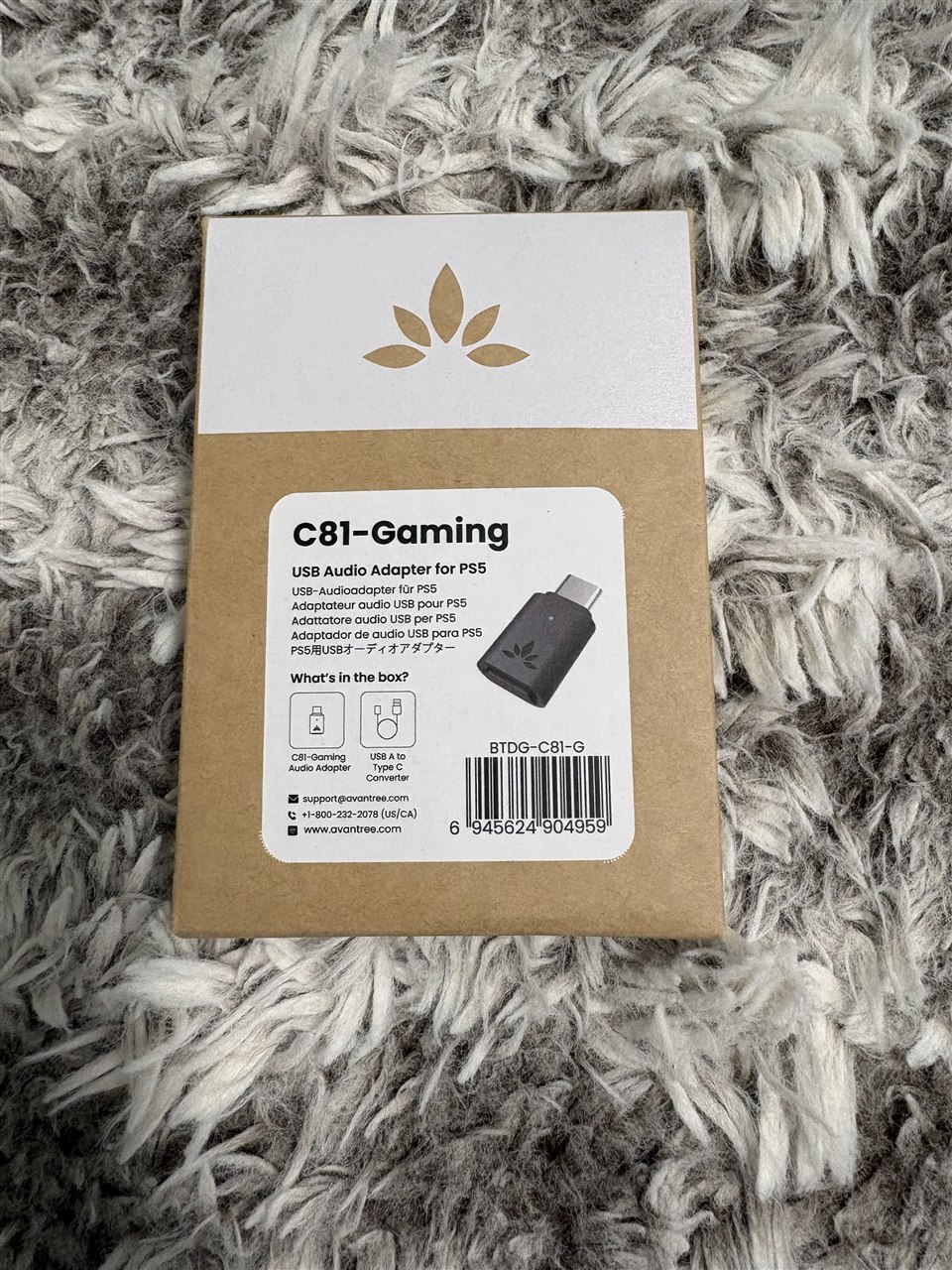
購入したのは、Avantree C81-Gamingです
PS5から受け取ったゲーム音を、Bluetoothイヤホンへ送るための機器です
箱には「C81-Gaming」、型番は「BTDG-C81-G」と書かれていました
イヤホンは、新しく買ったものではなく、普段使っているAirPods Pro 2です
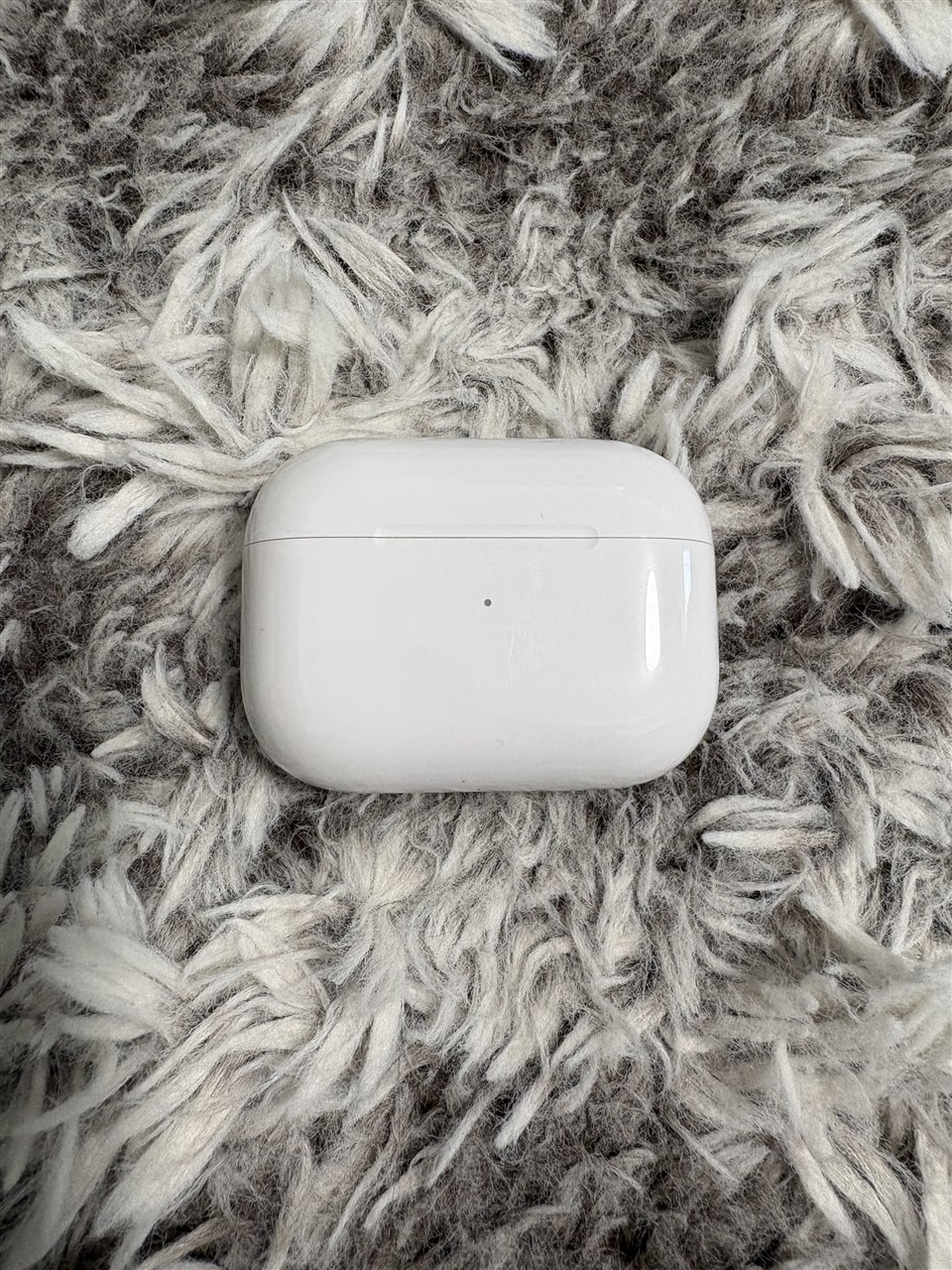
検証条件は以下のとおりです
| 項目 | 今回の条件 |
|---|---|
| 検証日 | 2026年11月1日 |
| ゲーム機 | PS5通常版 |
| Bluetooth送信機 | Avantree C81-Gaming/BTDG-C81-G |
| イヤホン | AirPods Pro 2 |
| 接続場所 | PS5前面のUSB-C端子へ直接接続 |
| PS5までの距離 | 約2〜3m |
| 検証ゲーム | DEATH STRANDING 2 |
| プレイ時間 | 約30分 |
| 確認した場面 | メニュー操作、敵との戦闘、会話・ムービー、通常プレイ |
手持ちのAirPods Pro 2をPS5でも使いたい人に向けて、接続の手間と使い心地をまとめます
購入先を確認
Avantree C81-Gaming
※型番・対応機種・同梱物、価格・在庫・販売元は販売ページでご確認ください
DEATH STRANDING 2で使ってみた感想
ノイキャンで、ゲームの世界に入り込める!
今回使ってみて一番よかったのは、ゲームへの没入感が深まったことです
AirPods Pro 2のノイズキャンセリングが効いていて、周りの音を気にせず遊べました
臨場感があって、いつもよりゲームの世界に入り込めたように感じました!
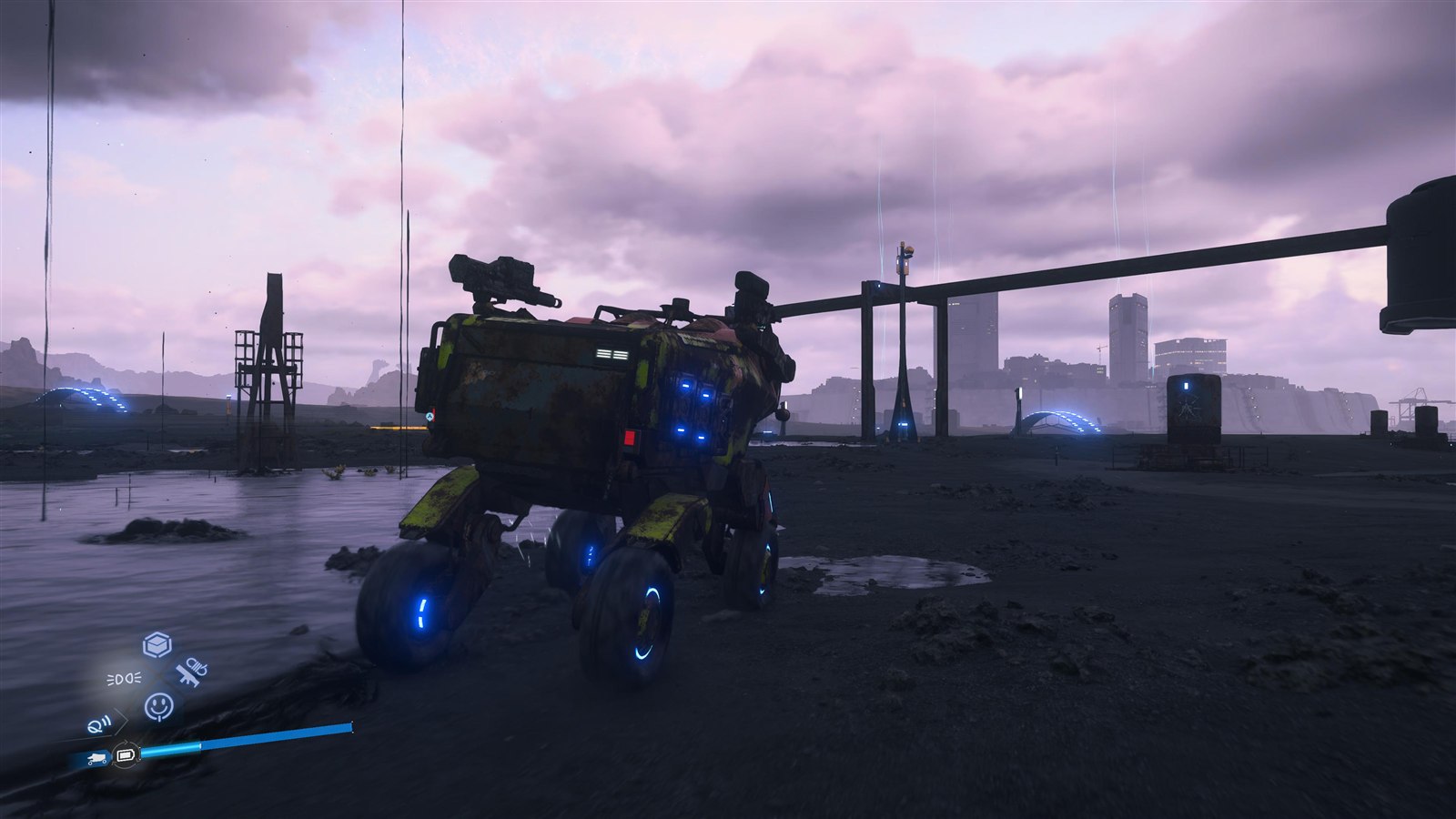
ノイズキャンセリングはAirPods Pro 2側の機能ですが、普段使っているイヤホンをPS5でも生かせるのは嬉しいところです
今回の自分の使い方では、かなり快適でした!
戦闘・ムービーでも遅れは気にならず
DEATH STRANDING 2では、メニュー操作だけでなく、敵との戦闘や会話・ムービーも確認しました
そのうえで約30分、普段どおり遊びましたが、自分は音の遅れがまったく気になりませんでした
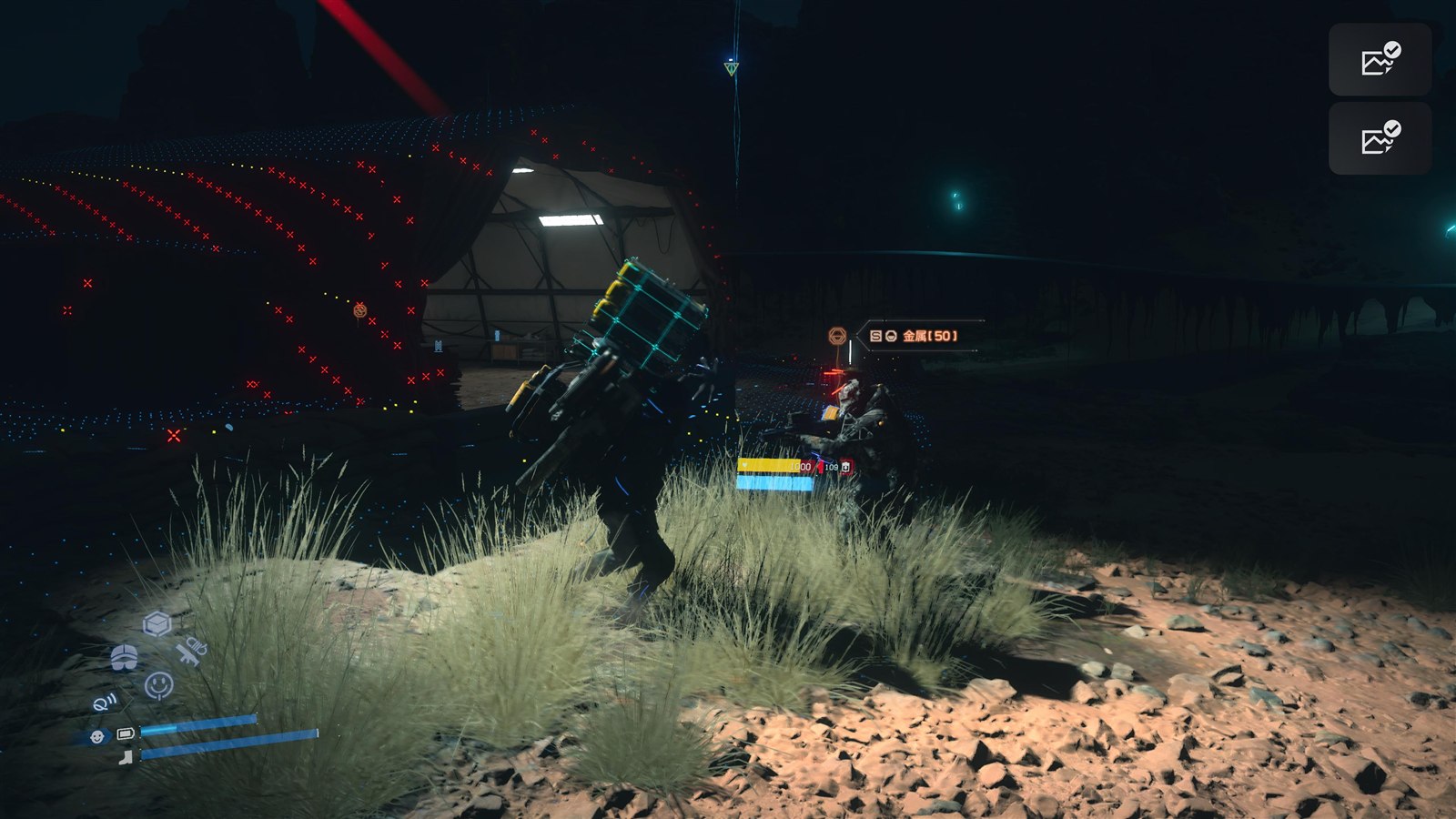
これは遅延を機械で測定した結果ではなく、今回のゲーム・環境で遊んだ自分の感想です
FPSの対戦や音楽ゲームは試していないので、音のタイミングにシビアなゲームでも同じように感じるかは分かりません
PS5側で音量を調整、聞き取りやすさも良好
音量はPS5側で調整でき、自分にとってちょうどよい大きさに設定できました
聞き取りやすさも問題なし!
自分の感覚では、スマホにつないで使っているときと同じくらい、自然に聞き取れました
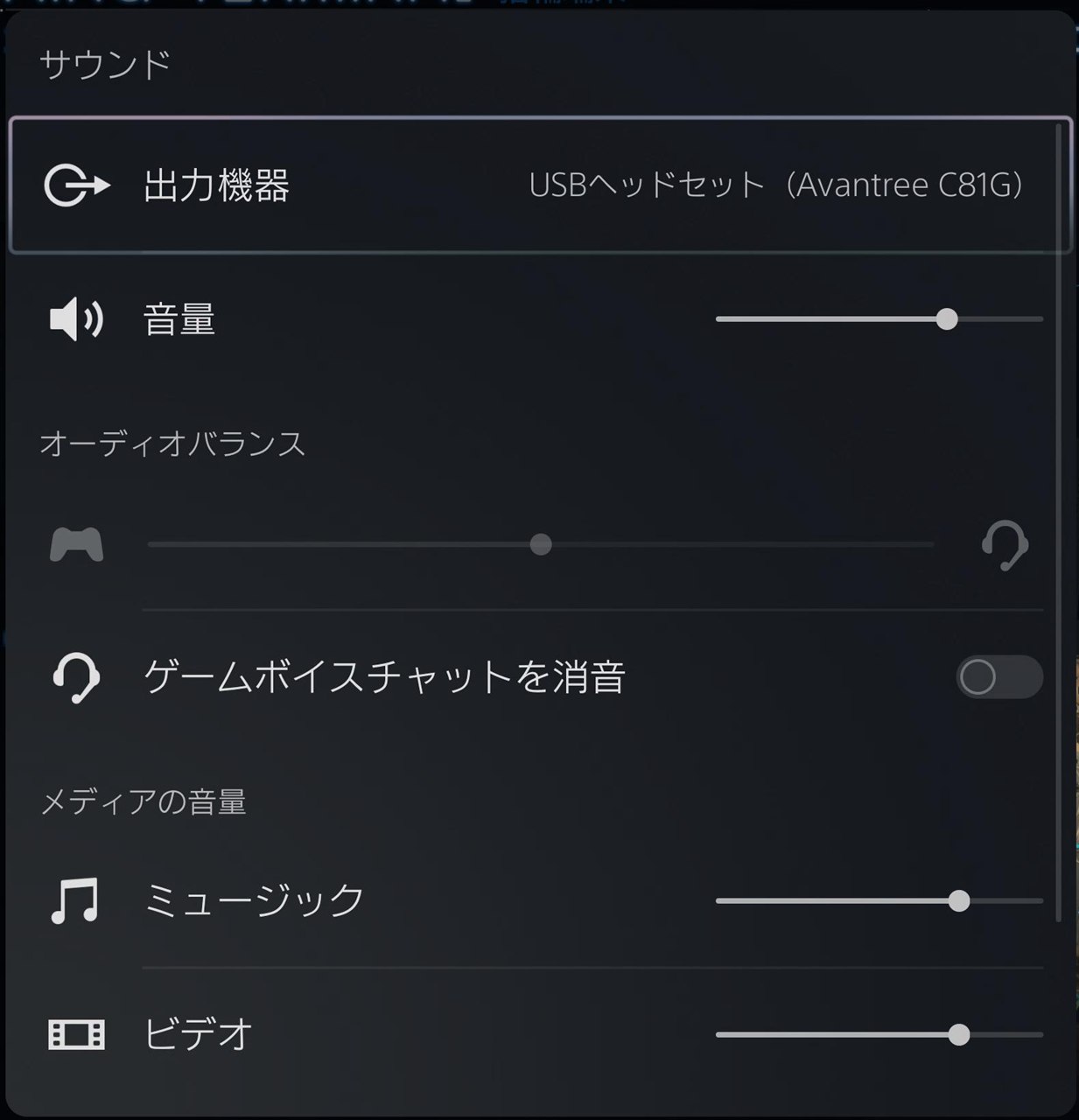
PS5では、コントロールセンターの「サウンド」から音量を調整できます
操作場所はPlayStation公式の音声設定ガイドでも確認できます
今回遊んだ約30分間では、音切れなどの異常もありませんでした
C81-GamingとAirPods Pro 2の接続方法
設定は、ガイドを見ながら進めるだけで簡単でした!
説明書のQRコードから公式ガイドを開き、その案内を見ながら進めて、全体で約5分
別のサイトをあれこれ調べる必要もありませんでした
ここからは、自分が使った接続方法を、現在の公式案内も補足しながら紹介します
付属品とQRコードの公式ガイド
箱の中には、C81-Gaming本体、USB-A接続用の変換ケーブル、QRコード付きの案内などが入っていました
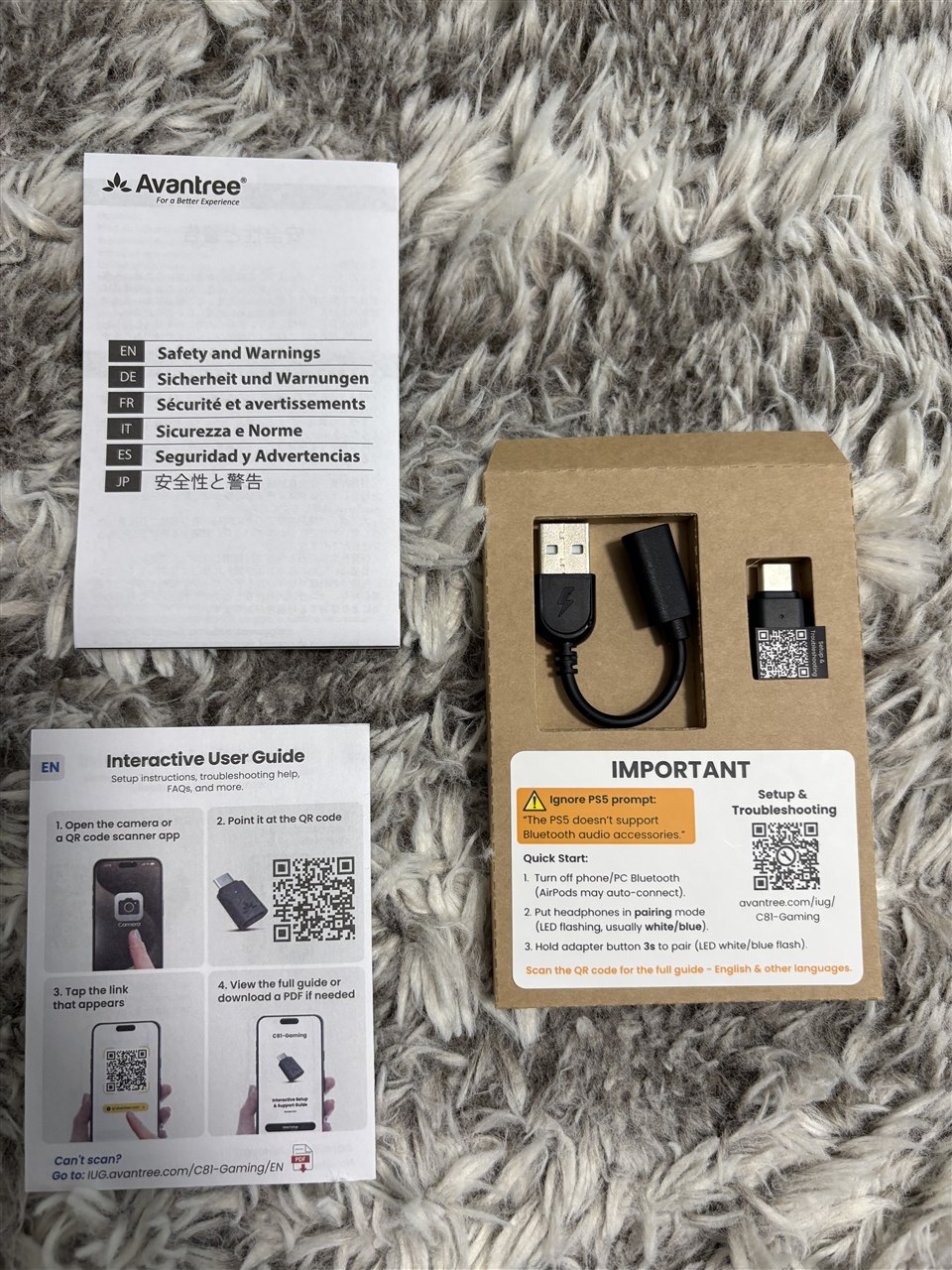
C81本体の端子はUSB-Cです
付属ケーブルを取り付けると、下の写真のような形になります
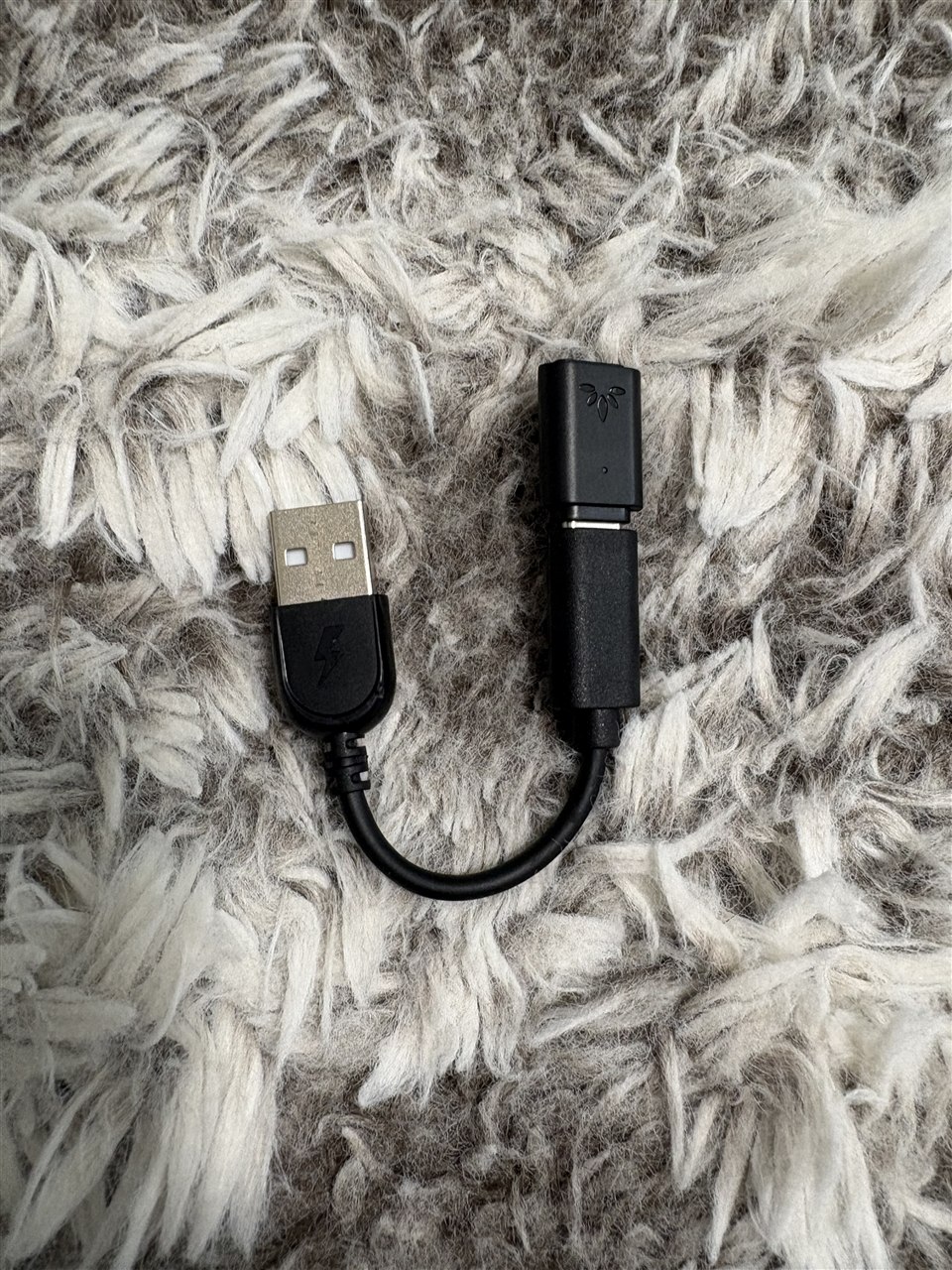
今回ゲームを遊んだのは、PS5のUSB-C端子へ直接挿す方法です
説明書には、日本語の案内と公式セットアップガイドを開くためのQRコードがあります
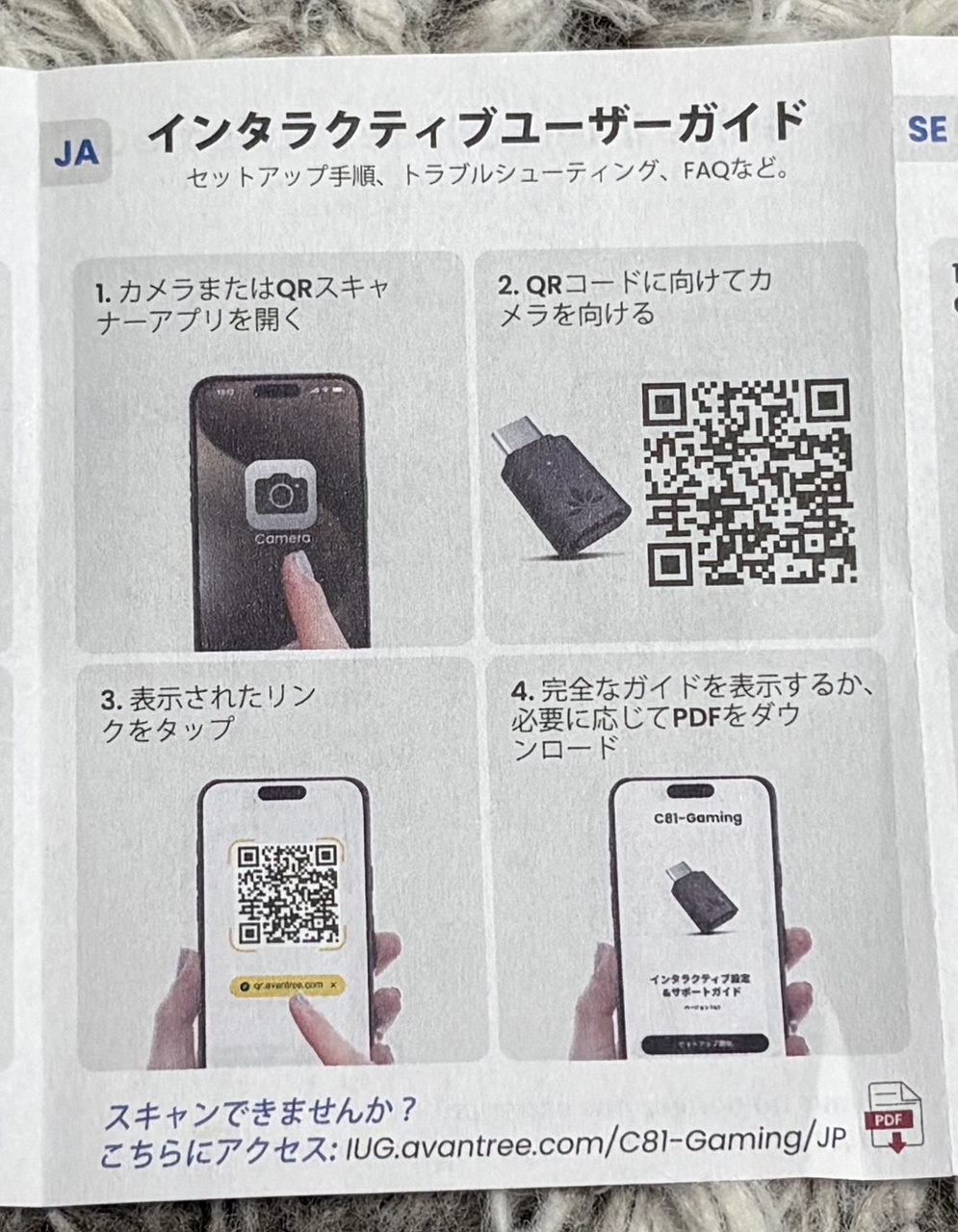
スマホで開くと、C81-Gamingのセットアップガイドが表示されました
自分は、このガイドを見ながら進めれば簡単に設定できました!
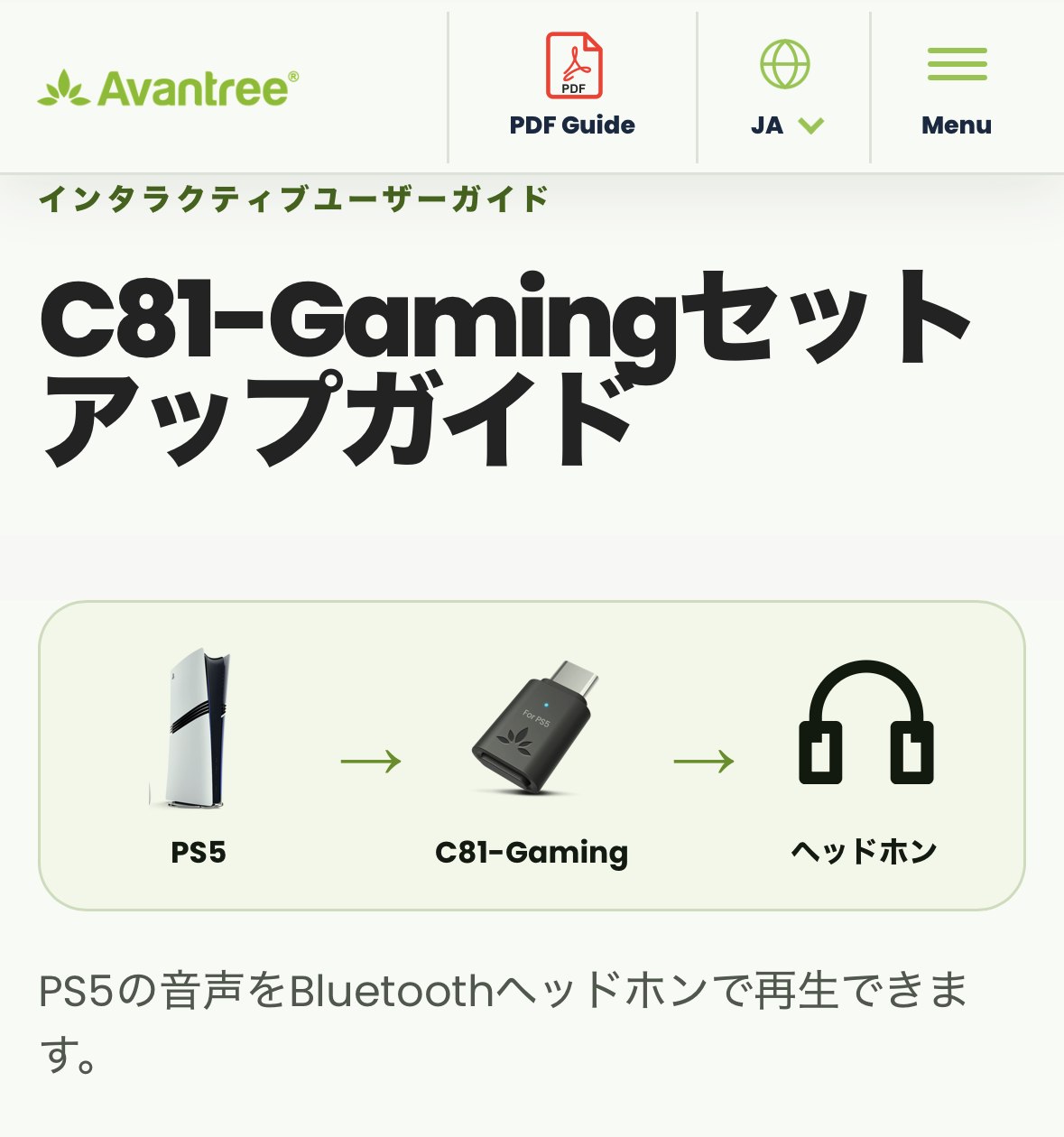
手順を確認したいときは、Avantree公式のC81-Gamingセットアップガイドも参照できます
PS5のUSB-Cへ挿してペアリング
今回は、PS5前面のUSB-C端子にC81を直接挿しました
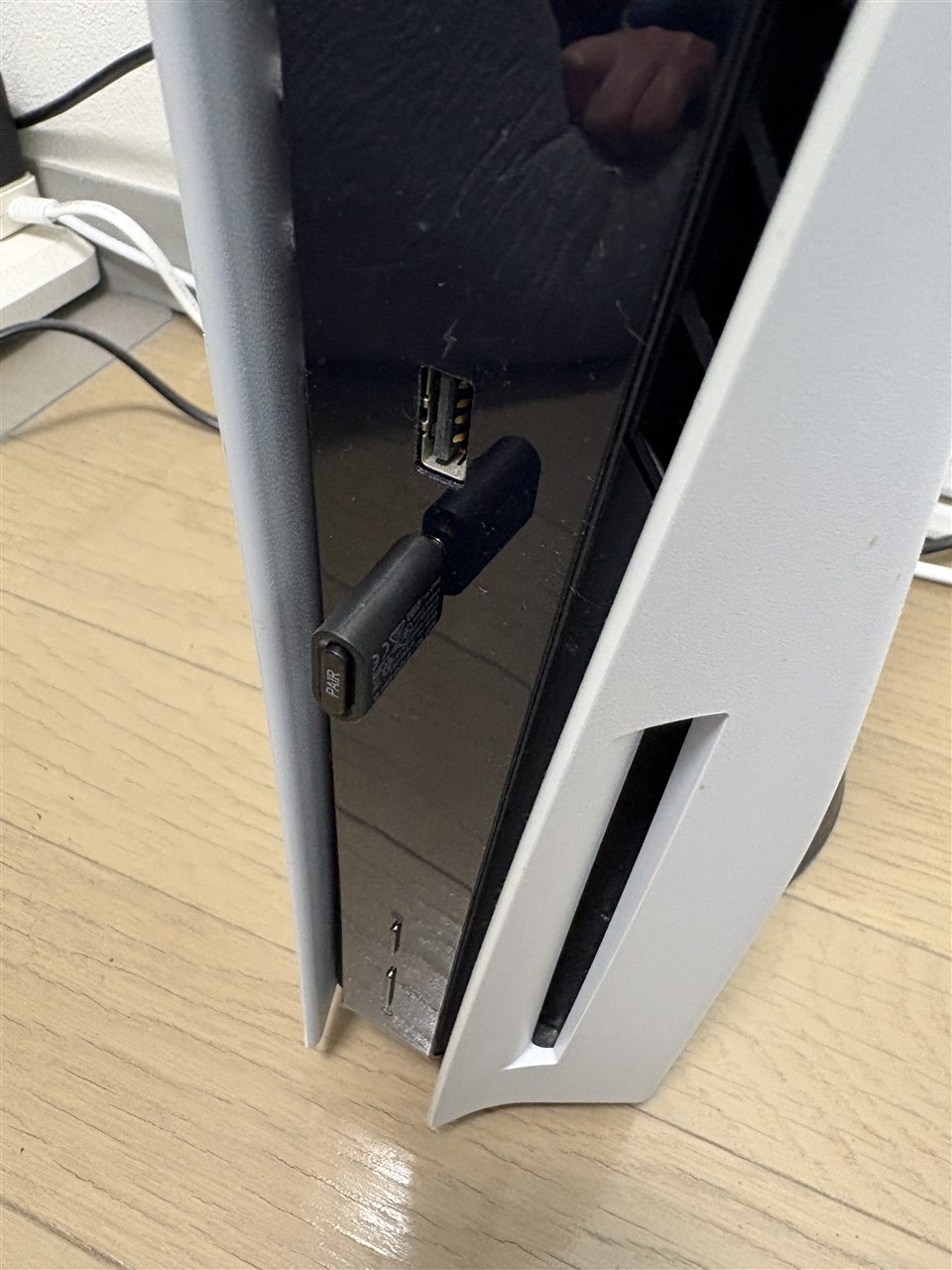
ここで大事なのが、AirPodsをつなぐ相手はPS5本体ではなく、C81だということです
ペアリングは、C81とAirPodsがお互いを接続相手として登録する操作です
- C81をPS5のUSB端子へ挿す
- C81のランプが白と青に点滅していることを確認する
- AirPods Pro 2をケースに入れ、蓋を開けたまま背面の設定ボタンを押す
- AirPodsのランプが白く点滅したら、C81の近くに置いて接続を待つ
C81が白と青の点滅にならない場合は、PAIRボタンを長押ししてペアリング待ちにします
C81側のランプと操作は、公式ユーザーガイドに沿った案内です
AirPods Pro 2の背面ボタンは、約5秒、またはランプが白く点滅するまで押し続けます
この操作はApple公式のAirPodsペアリングガイドでも確認できます
実は、自分は最初、AirPodsをペアリングモードにできていなくて接続に失敗しました笑
C81につなぐ前に、まずAirPods側の準備ができていなかったという……
簡単だったと言いつつ、しっかりつまずくメガネマンです笑
そこを直して進めたら接続できたので、うまくつながらないときは、まずAirPodsのランプが白く点滅しているか確認してみてください
出力先は「Avantree C81G」に
接続後は、PS5の「設定」→「サウンド」→「音声出力」を確認します
今回の自分の画面では、次のように表示されていました
| 設定項目 | 今回の表示・設定 |
|---|---|
| 出力機器 | USBヘッドセット(Avantree C81G) |
| ヘッドホンへの出力 | すべての音声 |
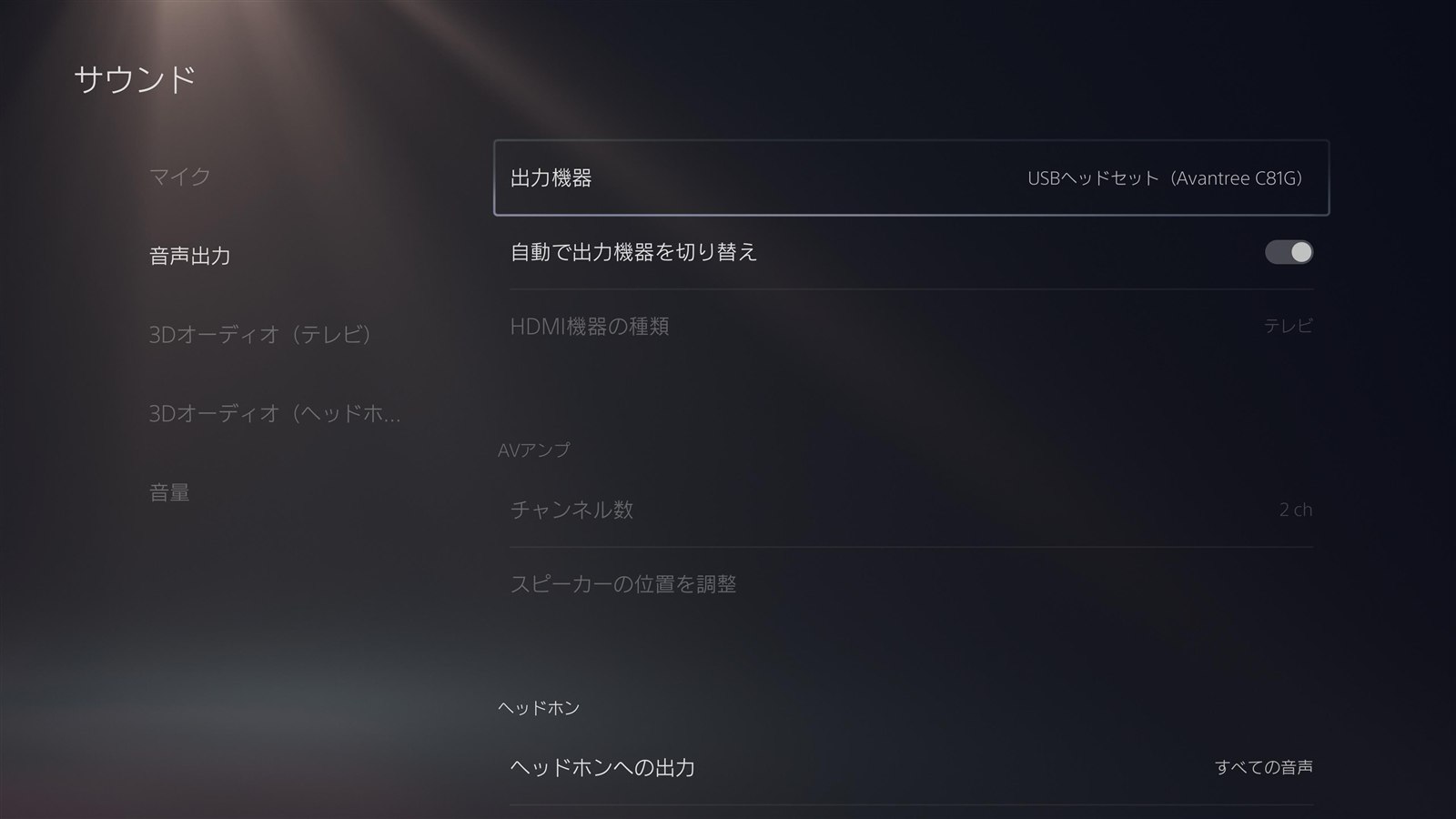
音が聞こえないときは、この出力先と音量を確認してみてください
音声出力の各項目は、PlayStation公式の音声設定ガイドで案内されています
自分はこの状態でゲーム音を聞きながら、好みの音量に調整して遊びました
再接続は自動、音が出るまで少し待つ
一度接続した後、AirPodsをケースに戻してから取り出し、PS5も再起動して使ったところ、自動でつながりました
ただ、すぐに音が出るような感じではありませんでした
体感では、15秒くらい待った気がします
最初は「またつなぎ直すのかな?」と思いましたが、そのまま待っていたら接続されました
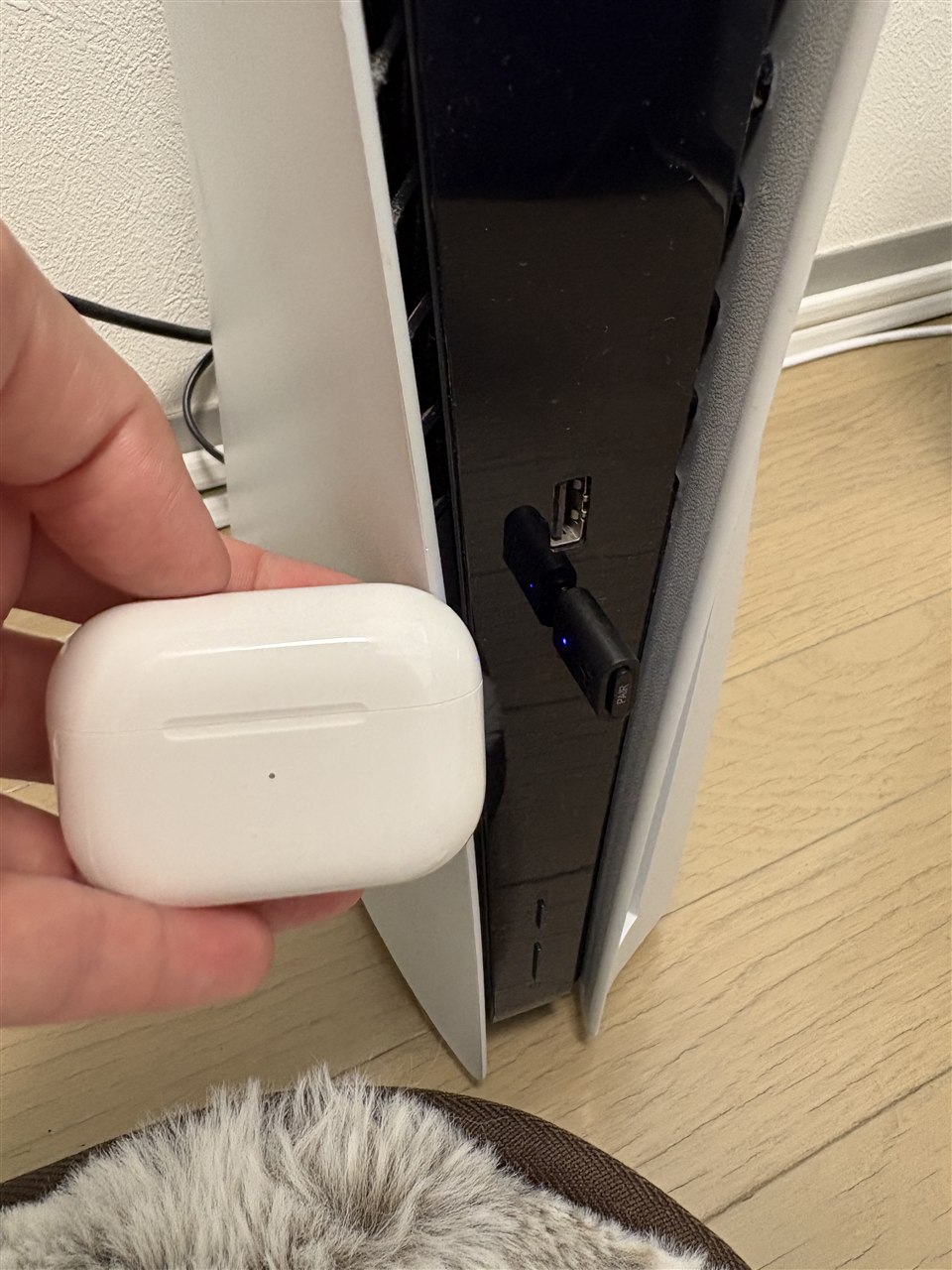
15秒はストップウォッチで計測した数字ではなく、あくまで自分の体感です
今回確認した再接続ではペアリングをやり直さずに済んだので、特に不満には感じませんでした
購入前に気になる疑問
C81の「低遅延」はAirPodsでも使える?
AirPodsでは、C81のaptX Adaptiveによる低遅延機能は使えません
aptX AdaptiveはBluetoothで音を送る方式のひとつで、送信機とイヤホンの両方が対応している必要があります
Avantreeも、AirPodsはaptX Adaptiveに対応せず、C81と接続できても音の遅れが気になる場合があると案内しています
詳しくはAvantree公式のPS5での遅延に関する案内を確認してください
自分はDEATH STRANDING 2で遅れを気にせず遊べましたが、対戦FPSや音楽ゲームでも同じように使えるとは、今回の結果からは判断できません
音のタイミングを最優先に選ぶなら、商品の「低遅延」という表示だけで決めず、使うイヤホンとの組み合わせまで確認したいところです
AirPodsのマイクでボイスチャットもできる?
メーカーのPS5向け案内では、C81-GでBluetoothイヤホンのマイクはサポートされていません
ボイスチャットには、コントローラーのマイクや別のUSBマイクを使う方法が案内されています
設定方法はAvantree公式のPS5マイク設定ガイドで確認できます
自分は今回、マイク・ボイスチャットを試していません
ゲーム音をAirPodsで聞く使い方はできましたが、AirPodsだけでボイスチャットまで済ませたい人には、この組み合わせは向きません
ほかのAirPodsでも同じように使える?
今回、自分が実際に試したのはAirPods Pro 2のみです
ほかの世代で、接続・音量・再接続・遅延の感じ方まで同じになるかは確認していません
AirPodsはモデルによってペアリング操作も異なるため、購入前に手持ちのモデルを確認し、Apple公式ガイドの該当する手順を見ておくと進めやすいです
専用の送信機が付いたイヤホンとの違いや、遅延・マイクで確認したい点は、こちらの記事でまとめています
まとめ|手持ちのAirPodsで、PS5のゲームにもっと入り込めた!
C81-Gamingを使ってAirPods Pro 2をPS5につないでみたところ、今回の自分の環境では、特に不満なく遊べました!
初回設定は公式ガイドを見ながら全体で約5分
再接続には少し待ちましたが、自動でつながりました
DEATH STRANDING 2を約30分遊んだ範囲では、メニュー・戦闘・会話・ムービーで音の遅れはまったく気になりませんでした

メガネマンの本音
一番よかったのは、周囲の音を気にせず、ゲームの世界に入り込みやすくなったことです!
普段使っているAirPods Pro 2でこんなふうにPS5を楽しめるなら、自分は次からもこれをつけて遊ぶつもりです!
すでにAirPods Pro 2を持っているなら、約4,000円のC81-Gamingを追加して、PS5のゲームにもっと没入できるのはおすすめしたいポイントです!
イヤホンを新しく買い足さず、いつものAirPodsにPS5でも働いてもらえるのが嬉しいところです
同居人や家族など、まわりの人にテレビのゲーム音で迷惑をかけたくない人にもおすすめです!
ゲームの音は自分の耳で楽しんで、部屋は静かに! 夜に遊びたいけれど、テレビの音量が気になる人にも使いやすい組み合わせだと思います
マイクやタイミングがシビアなゲームでの使用は別に確認が必要ですが、手持ちのAirPods Pro 2でPS5をもっと楽しみたい人は、ぜひチェックしてみてください!
今回使ったC81-Gamingの購入先
Avantree C81-Gaming
※型番・対応機種・同梱物、価格・在庫・販売元は販売ページでご確認ください



コメント