PS5用のSSDを探していると、「ヒートシンク付き」と「ヒートシンクなし」の商品が出てきます
初めてSSDを増設する場合は、
- ヒートシンクって本当に必要?
- なしのSSDを、そのまま使っても大丈夫?
- 最初から付いているものと後付けはどっちがいい?
と迷いますよね
こんにちは、メガネマン(@meganemanblog)です!
PS5の容量を増やすため、ヒートシンク付きのM.2 SSD「Hanye HE70」を購入して実際に取り付けました
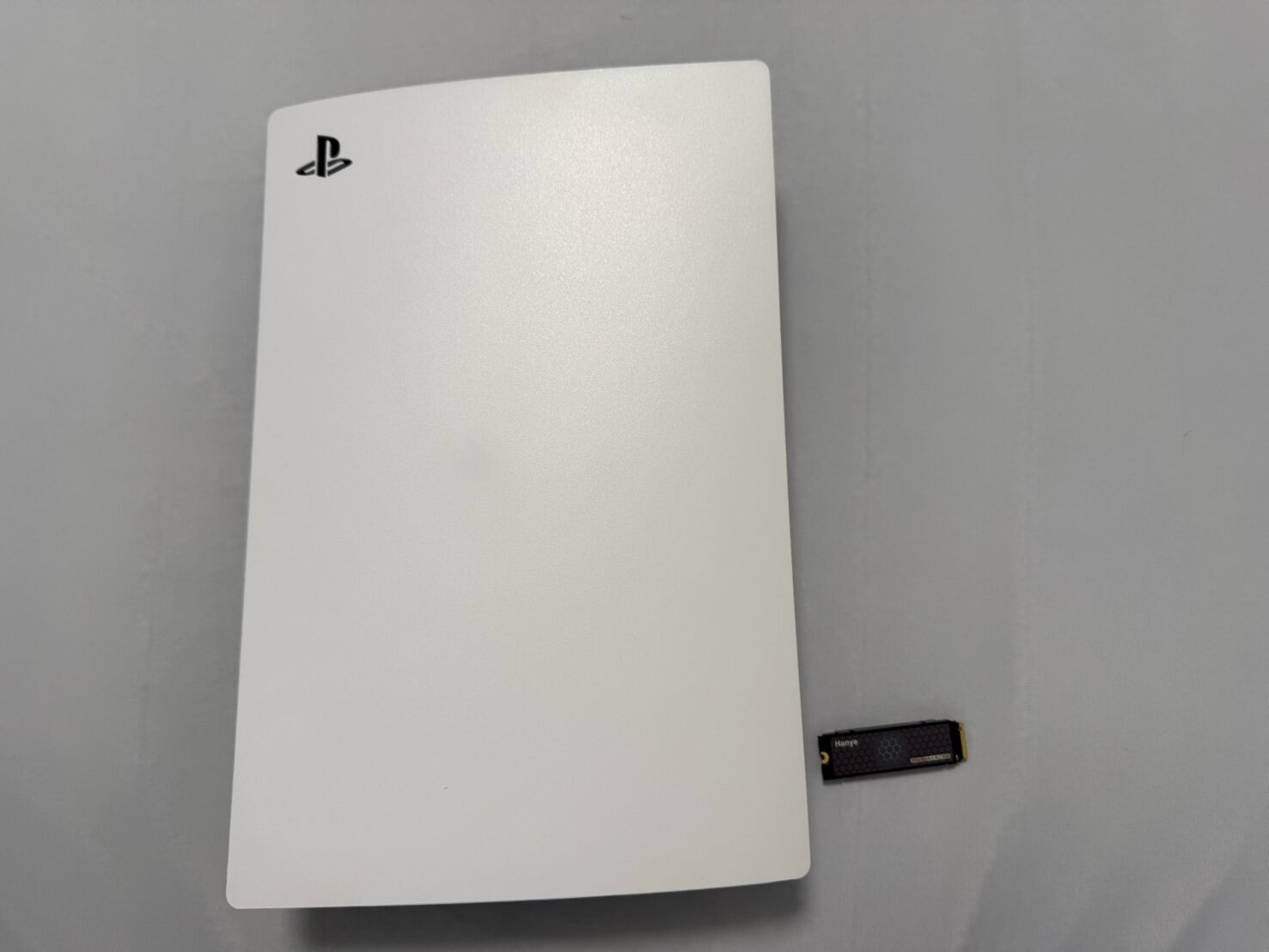
この記事では、ヒートシンク付き・なし・後付けの違いと選び方を、初めての方にも分かるように解説します!
先に結論!
PS5のM.2 SSDには、ヒートシンクや熱伝導シートなどの放熱構造が必要です
ヒートシンク付きSSDならそのまま取り付けやすく、なしのSSDならPS5の寸法条件に合うものを後付けします
初めて増設するなら、別売りパーツを選ぶ手間がないヒートシンク付きが分かりやすいです
PS5で使えるヒートシンクの選択肢を整理
PlayStation公式の条件を踏まえると、PS5でM.2 SSDを使う方法は次の2つです
| SSDの状態 | PS5で使う場合 |
|---|---|
| ヒートシンク付きSSD | サイズなどの条件を満たしていれば、そのまま取り付ける |
| ヒートシンクなしSSD | 対応するヒートシンクなどを取り付けてから使う |
放熱対策なしの状態では使用しません
つまり、「PS5用なら絶対にヒートシンク一体型を買わないといけない」わけではありません
ヒートシンクなしのSSDでも、対応する放熱パーツを後付けすれば使えます
ただ、これから初めてPS5用SSDを購入するなら、個人的には最初からヒートシンク付きの商品が分かりやすいと思います
SSDのヒートシンクって何?
ヒートシンクは、SSDから出る熱を逃がすための放熱パーツです
PS5で使うM.2 NVMe SSDは高速でデータを読み書きするため、動作中に熱が発生します
そこでSSDの表面にヒートシンクなどを取り付け、熱がこもりにくくします
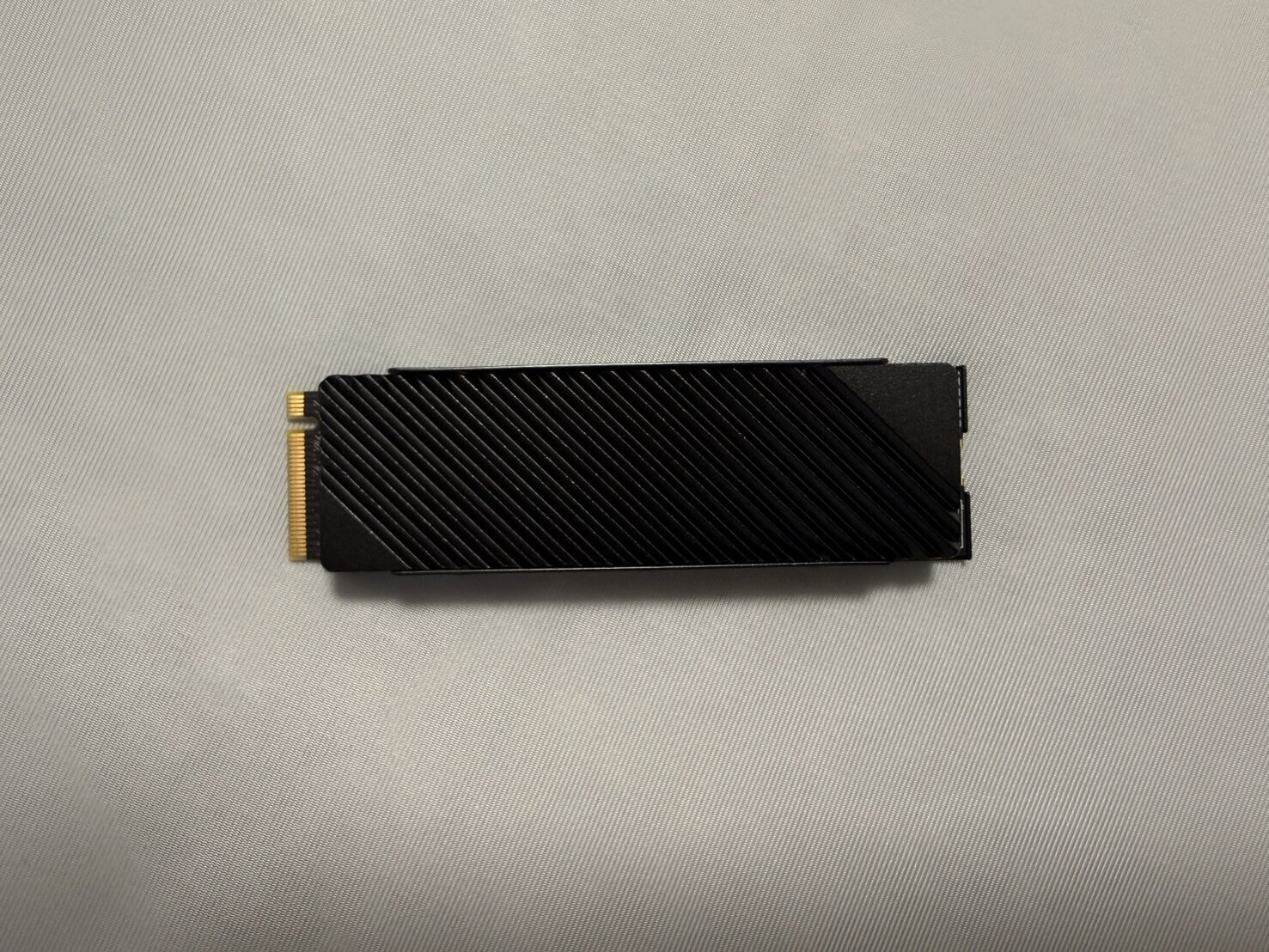
難しく考えなくても、「SSDを冷やすためのパーツ」くらいの理解で大丈夫です
PS5では、単に付けた方が安心という話ではなく、M.2 SSDの使用条件として放熱構造が案内されています
SSDを選ぶときは容量や読み込み速度だけでなく、放熱対策まで確認しておきましょう
ヒートシンクなしのSSDでもPS5で使える?
ヒートシンクなしの商品を選ぶこと自体は問題ありません
ただし、放熱対策をしないままPS5へ取り付けて使うのは避けましょう
- ヒートシンク付きSSD:条件を確認して、そのままPS5へ取り付ける
- ヒートシンクなしSSD:対応するヒートシンクなどを取り付けてからPS5へ
すでに条件を満たすSSDを持っている人なら、対応するヒートシンクを後付けする方法もあります
これから購入する場合は、SSD本体とヒートシンクを別々に選ぶ手間が増える点も考えておきたいところです
ヒートシンク付きと後付けはどっちがおすすめ?
どちらもPlayStation公式の条件を満たしていれば選択肢になります
性能だけで単純にどちらが上とは言えず、違いは主に手軽さと選び方の自由度です
初めて増設するならヒートシンク付きが楽
- SSDとヒートシンクを別々に探さなくていい
- ヒートシンクを自分で取り付ける工程がない
- サイズの組み合わせを考える手間が少ない
初めてSSDを触る人にとっては、考えることを減らせるのが大きいです
SSDを自由に選びたいなら後付けもあり
- 使いたいSSDを自由に選べる
- セール品などを組み合わせられる
- すでに持っている対応SSDを活用できる
PCパーツに慣れている人や、使いたいSSDが決まっている人なら後付けでも問題ありません
手軽さ重視ならヒートシンク付き、商品選びの自由度を重視するなら後付けと考えると分かりやすいです
ヒートシンクを後付けするならサイズに注意
PS5のM.2 SSDスロットには、放熱構造を含めたサイズ制限があります
| 確認項目 | PlayStation公式の要件 |
|---|---|
| 幅 | 最大25mm |
| 長さ | 30/42/60/80/110mm |
| 高さ | 最大11.25mm 基板から上8.0mmまで/下2.45mmまで |
大きなヒートシンクを選んでも、PS5のスロットに収まらなければ取り付けできません
Amazonや楽天で「PS5対応」と書かれている商品でも、購入前にSSDとヒートシンクを合わせた寸法を確認しておきましょう
ヒートシンク付きSSDにさらに追加する必要はない
すでにヒートシンクが内蔵されているSSDなら、さらに別のヒートシンクを追加する必要はありません
PlayStation公式も、ヒートシンク内蔵SSDへ新たに追加しないことを推奨しています
内蔵ヒートシンクの効果が弱まる可能性があるためです
- ヒートシンク付き:追加せず、そのまま使う
- ヒートシンクなし:条件に合うものを追加する
実際にヒートシンク付きのHanye HE70を取り付けました
実際にPS5へ増設したのは、ヒートシンクを最初から搭載したHanye HE70 1TBです
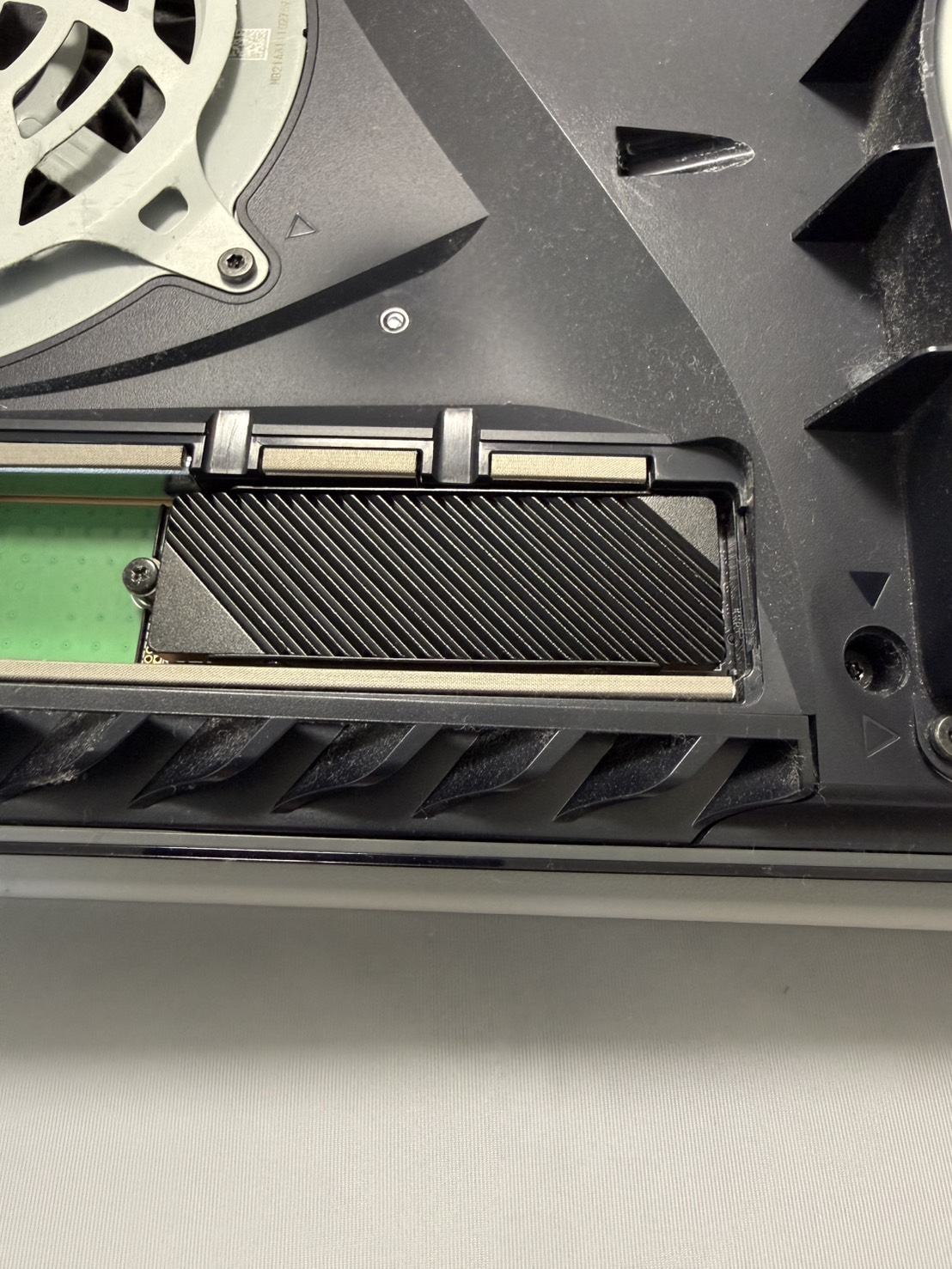
今回、ヒートシンク付きで特に良かったと感じたのは、取り付け前に余計な準備がいらなかったことでした
別売りのヒートシンクを探す必要がなく、そのままPS5への設置に進めました
実際の取り付けでも、ヒートシンクを自分で装着する工程がなかったので楽でした!

メガネマンの本音
自分で放熱パーツを組み合わせる必要がなかったので、初めてPS5へSSDを増設する自分としては安心感がありました
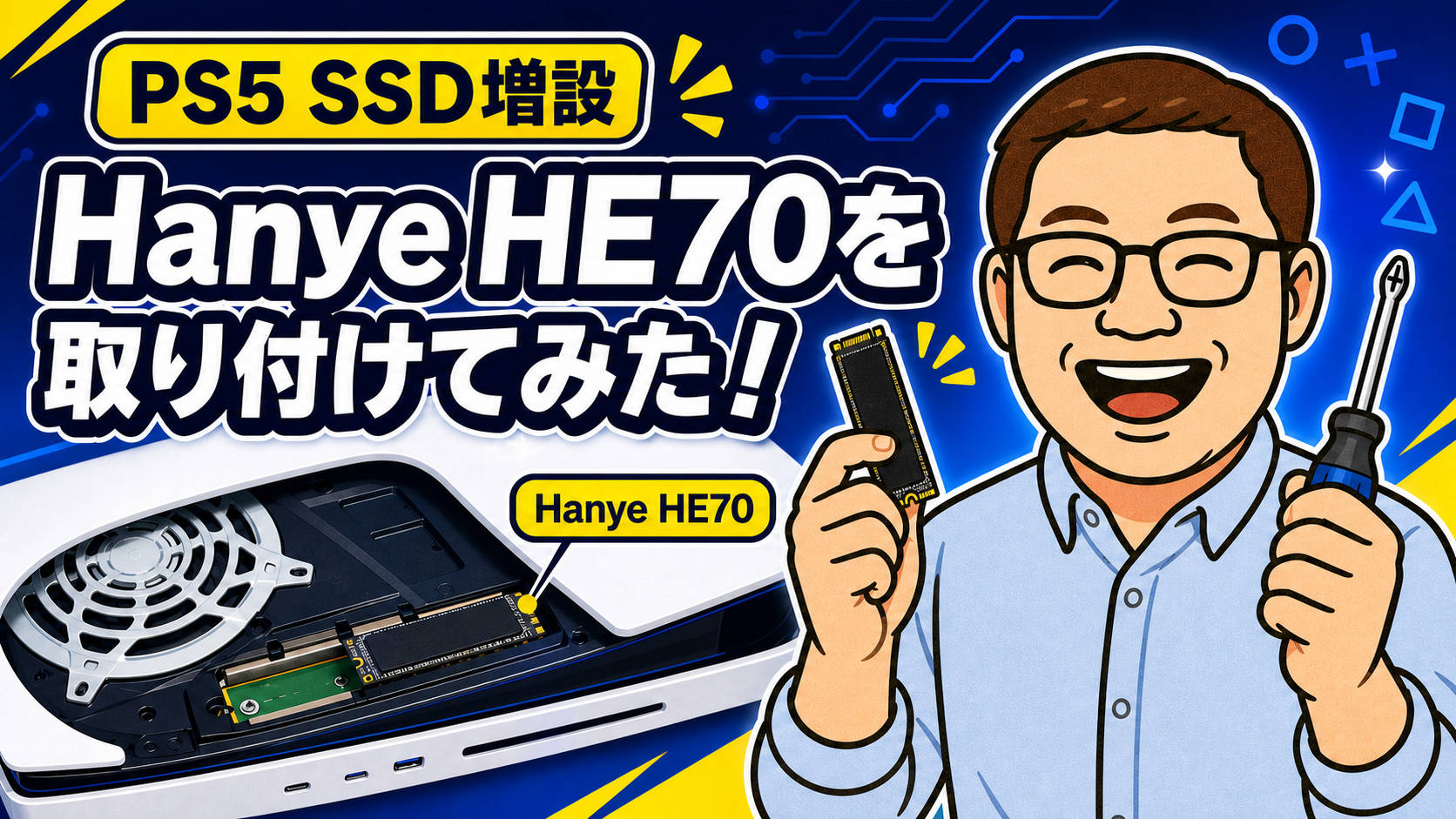
写真付きの詳しい手順は、Hanye HE70をPS5へ取り付けた記事で紹介しています
初めてならPS5対応・ヒートシンク付きSSDが選びやすい
これからPS5用SSDを購入するなら、個人的には「PS5動作確認済み+ヒートシンク付き」の商品から探すのが分かりやすいと思います
メガネマンが使用しているHanye HE70 1TB
Hanyeの国内正規代理店ページで確認できるHE70 1TB(型番:HE70-1TBNHS1)の主な仕様は次のとおりです
- PCI Express 4.0×4対応のM.2 NVMe SSD
- M.2 2280
- アルミ製ヒートシンク搭載
- PS5動作確認済みの表記あり
- ヒートシンク込みの寸法は約80×23.3×8.5mm
- メーカー5年保証(製品ページ記載の保証条件あり)
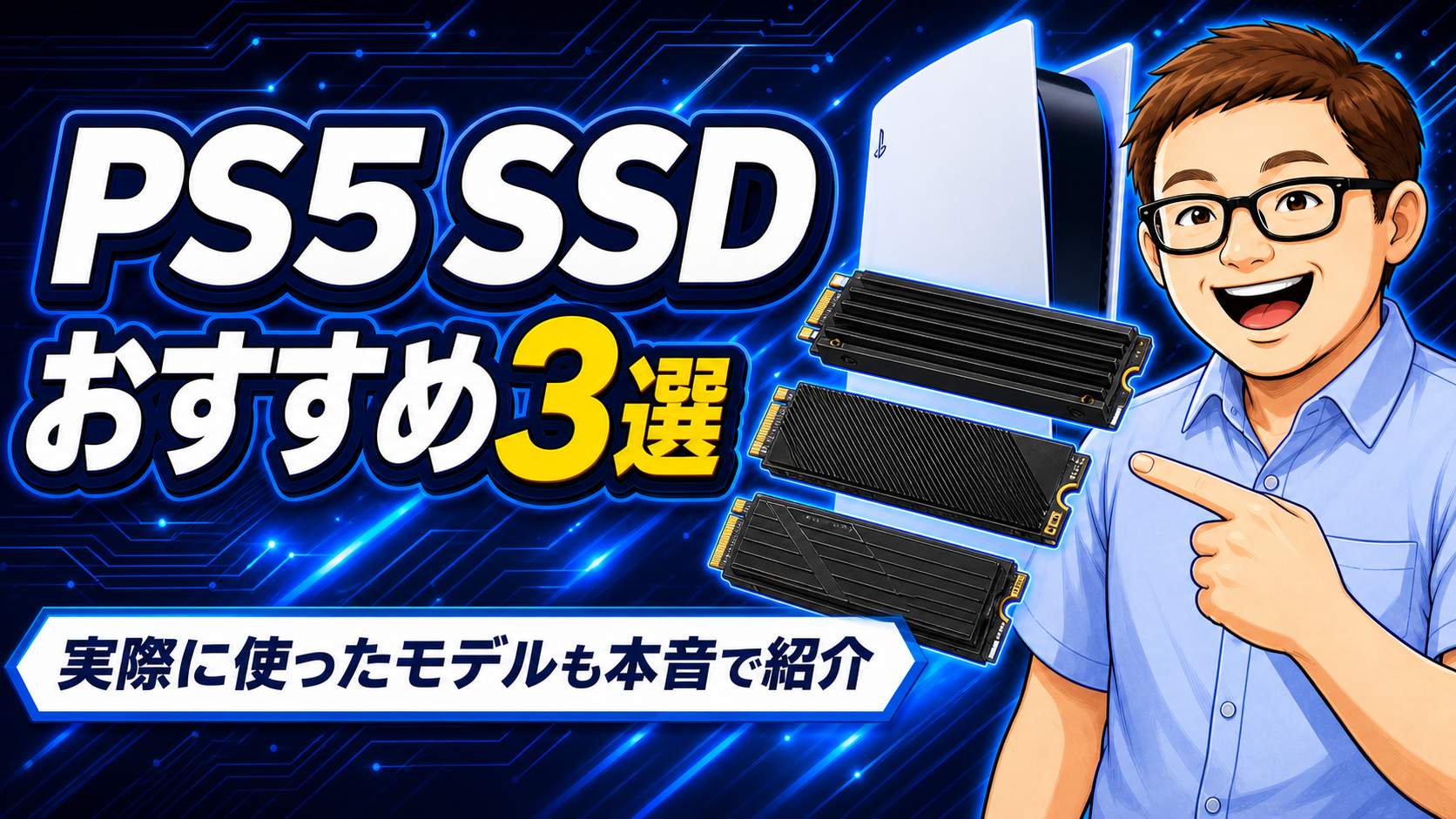
容量を1TBと2TBで迷っている方は、先にPS5のSSDは1TBと2TBどっちがおすすめ?も確認してみてください
メガネマンが実際に購入
Hanye HE70 1TB
ヒートシンク付きなので、別売りの放熱パーツを用意せず取り付けられました
商品価格・在庫・仕様は変わる場合があるため、購入時に各商品ページをご確認ください
ヒートシンク以外のPS5対応条件も確認しよう
ヒートシンクが付いていれば、どんなSSDでもPS5で使えるわけではありません
| 項目 | PlayStation公式の要件 |
|---|---|
| インターフェース | PCI-Express Gen4×4対応 M.2 NVMe SSD(Key M) |
| 容量 | 250GB~8TB |
| 対応サイズ | 2230/2242/2260/2280/22110 |
| 読み込み速度 | シーケンシャル読み込み5,500MB/秒以上を推奨 |
| 放熱構造 | ヒートシンクや熱伝導シートなどが必要 |
M.2 SSDなら何でもいいわけではなく、規格・容量・サイズ・速度・放熱構造をまとめて確認する必要があります
詳しい要件と取り付け方法は、PlayStation公式の案内も確認してください
PS5 SSDのヒートシンク選びで迷いやすいポイント
Q1 ヒートシンクなしで少しだけ使うのは大丈夫?
放熱構造なしでは使わないでください
PlayStation公式も、ヒートシンクや熱伝導シートなどの放熱機構なしでM.2 SSDを使用しないよう案内しています
Q2 ヒートシンクは後付けできる?
後付けできます
ただし、SSDと放熱構造を合わせた幅・長さ・高さが、PS5の条件に収まるか確認が必要です
Q3 ヒートシンク付きSSDにさらに追加した方がいい?
追加しないことが推奨されています
冷却効果が弱まる可能性もあるため、内蔵されているヒートシンクをそのまま使いましょう
Q4 外付けSSDにも同じヒートシンクが必要?
この記事で紹介している要件は、PS5内部の拡張スロットへ取り付けるM.2 SSDの話です
USBで接続する外付けSSDとは使い方や条件が異なります
まとめ|手軽に増設するならヒートシンク付きがおすすめ
PS5でM.2 SSDを増設する場合は、ヒートシンクなどの放熱対策が必要です
- ヒートシンク付きSSD:条件を確認して、そのまま取り付けやすい
- ヒートシンクなしSSD:対応する放熱構造を後付けする
- 放熱対策なし:使用しない
- 後付けするなら、PS5のサイズ条件を確認する
- ヒートシンク内蔵SSDへ追加するのは推奨されていない
自分はヒートシンク付きのHanye HE70を購入しました
別売りのヒートシンクを探したり、自分で取り付けたりする必要がなかったので、実際の設置は楽でしたし安心感もありました!
「SSDのことはあまり詳しくないけど、PS5の容量を増やしたい」という人なら、PS5対応・ヒートシンク付きの商品から選ぶのが分かりやすいと思います




コメント