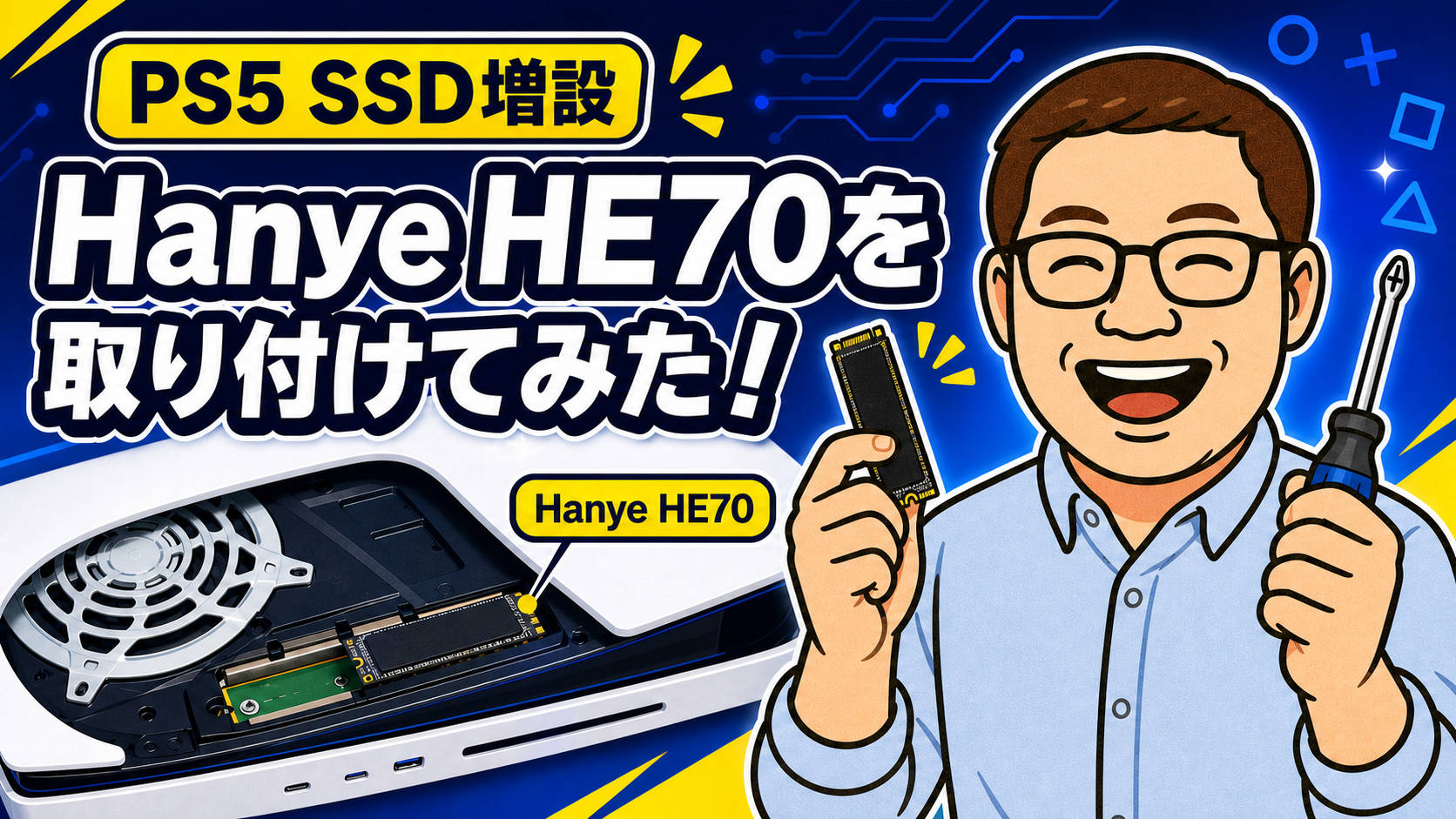
PS5で遊ぶゲームが増えてくると、どうしても気になるのがストレージ容量です
以前は外付けSSDを使っていましたが、PS5ゲームを遊ぶたびに本体へ戻すのが面倒に感じ、今回は内蔵SSDのHanye HE70 1TBを購入しました!
ただ、PS5のカバーを開けてSSDを取り付けるとなると、
「本当に自分で取り付けられる?」
「力を入れて壊したらどうしよう……」
と不安になる人もいると思います
こんにちは、メガネマン(@meganemanblog)です!
先に結論!
Hanye HE70の取り付けは約5分で終わり、設置して大満足です!
ただ、SSDを差し込む作業よりもPS5のカバーを外す方が大変でした
また、PS5に表示された読み込み速度は6476MB/秒、約85GBのゲームの移動時間は約30秒でした
時間だけを見ると簡単そうですが、私は「何も迷わず5分で終わった」という感じではありません
この記事では、私がどこで迷ったのかも含めて、撮影した写真を使いながらPS5へSSDを増設する手順を紹介します!
※この記事で使用しているのは通常版PS5の初期型です 型番や使用環境によって手順・表示・実測結果が変わる場合があります
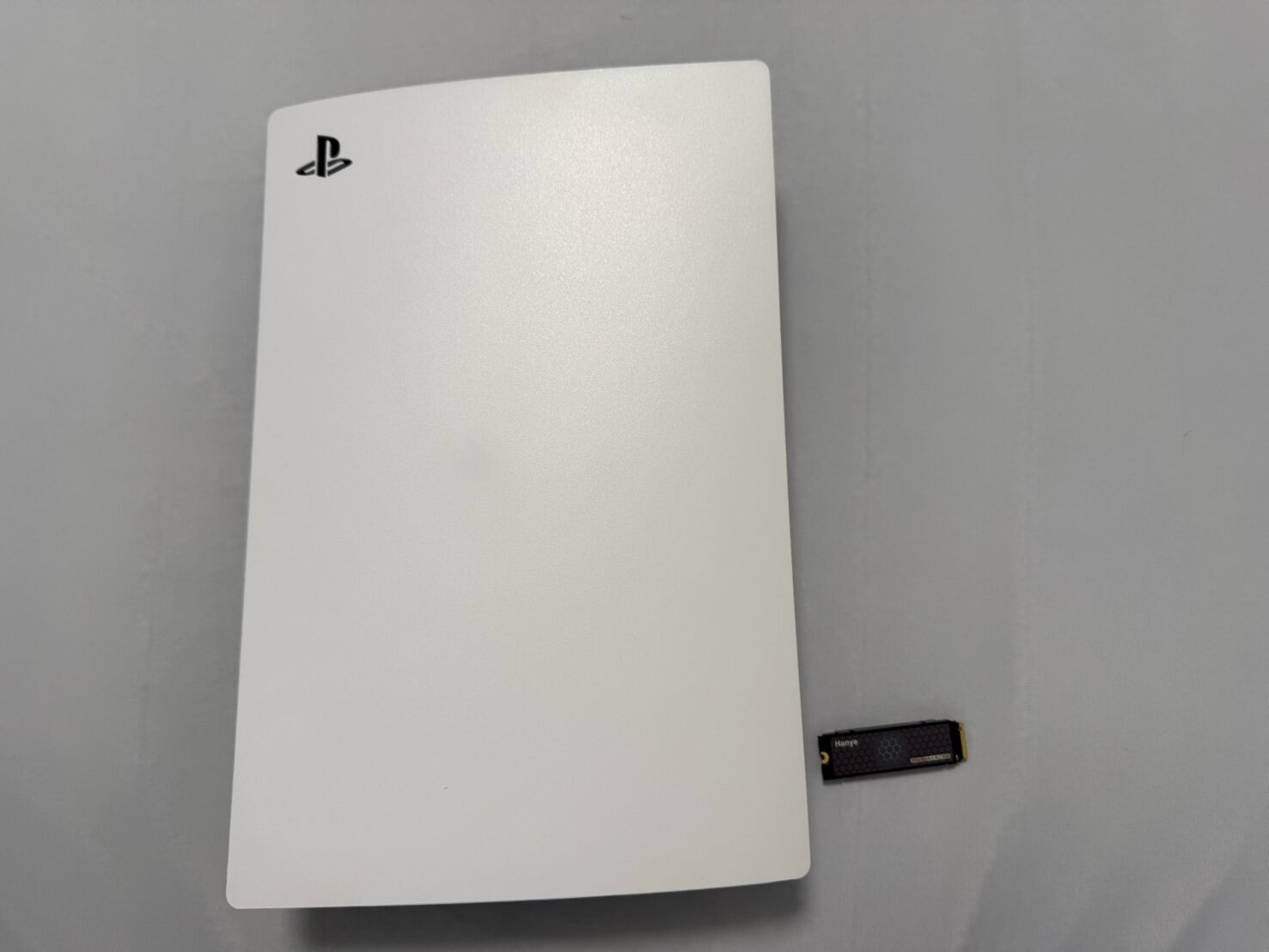
今回PS5に取り付ける「Hanye HE70 1TB」
私が購入したのはHanye HE70 1TBです
このSSDを選んだ理由は、最初からヒートシンクが付いていてコスパがよかったからです
実際にAmazonで購入して届いた商品と中身です
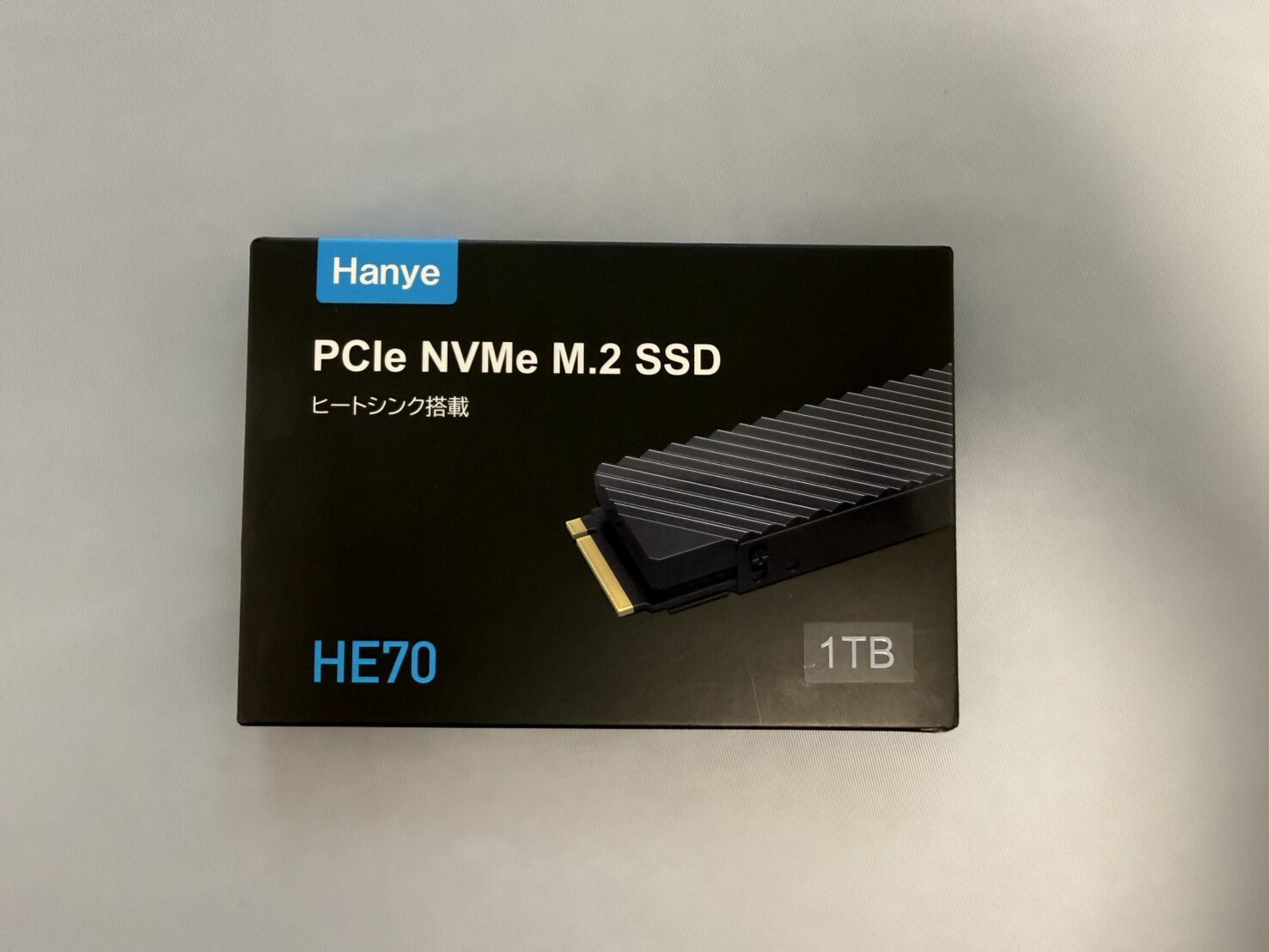
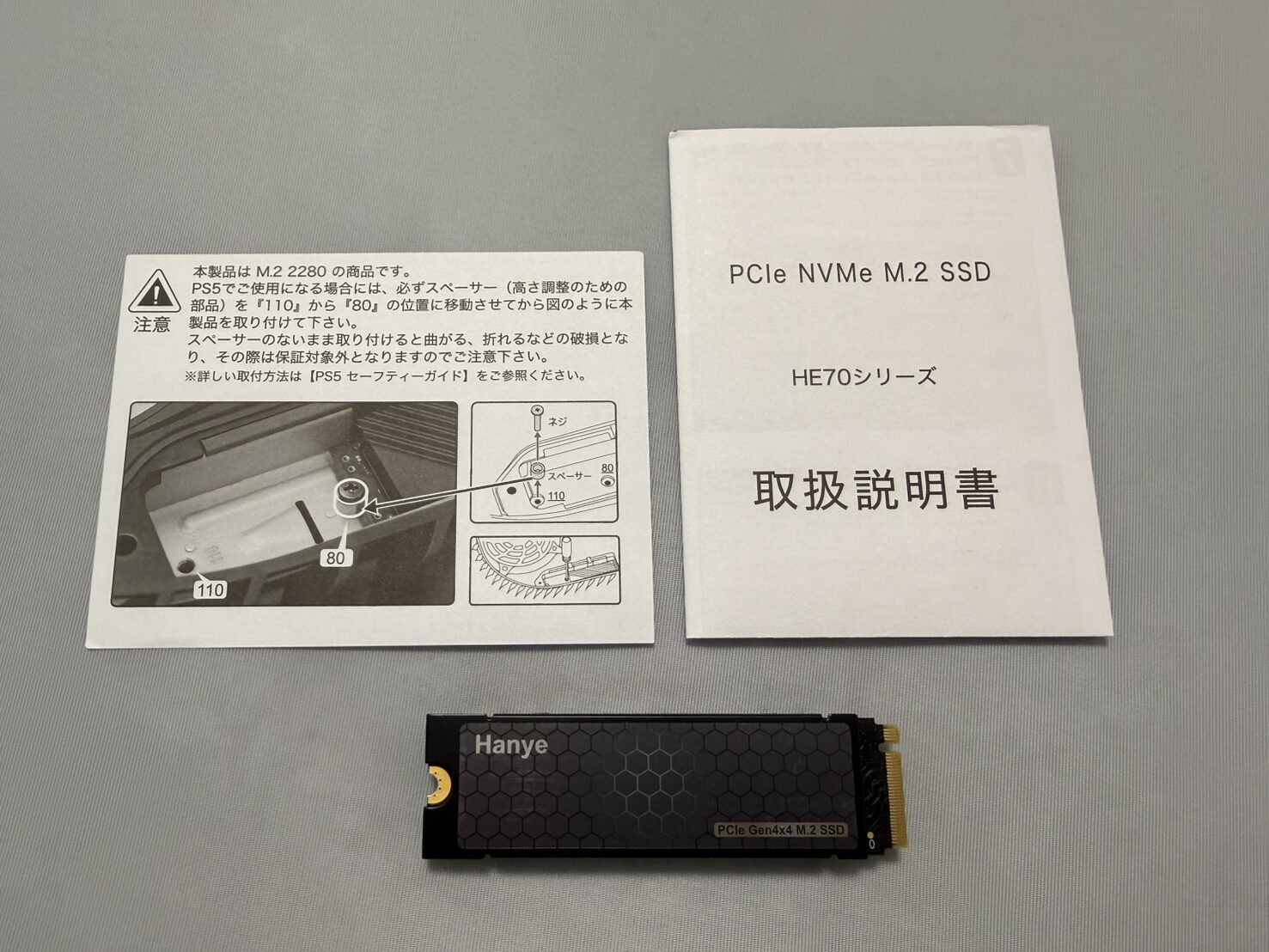
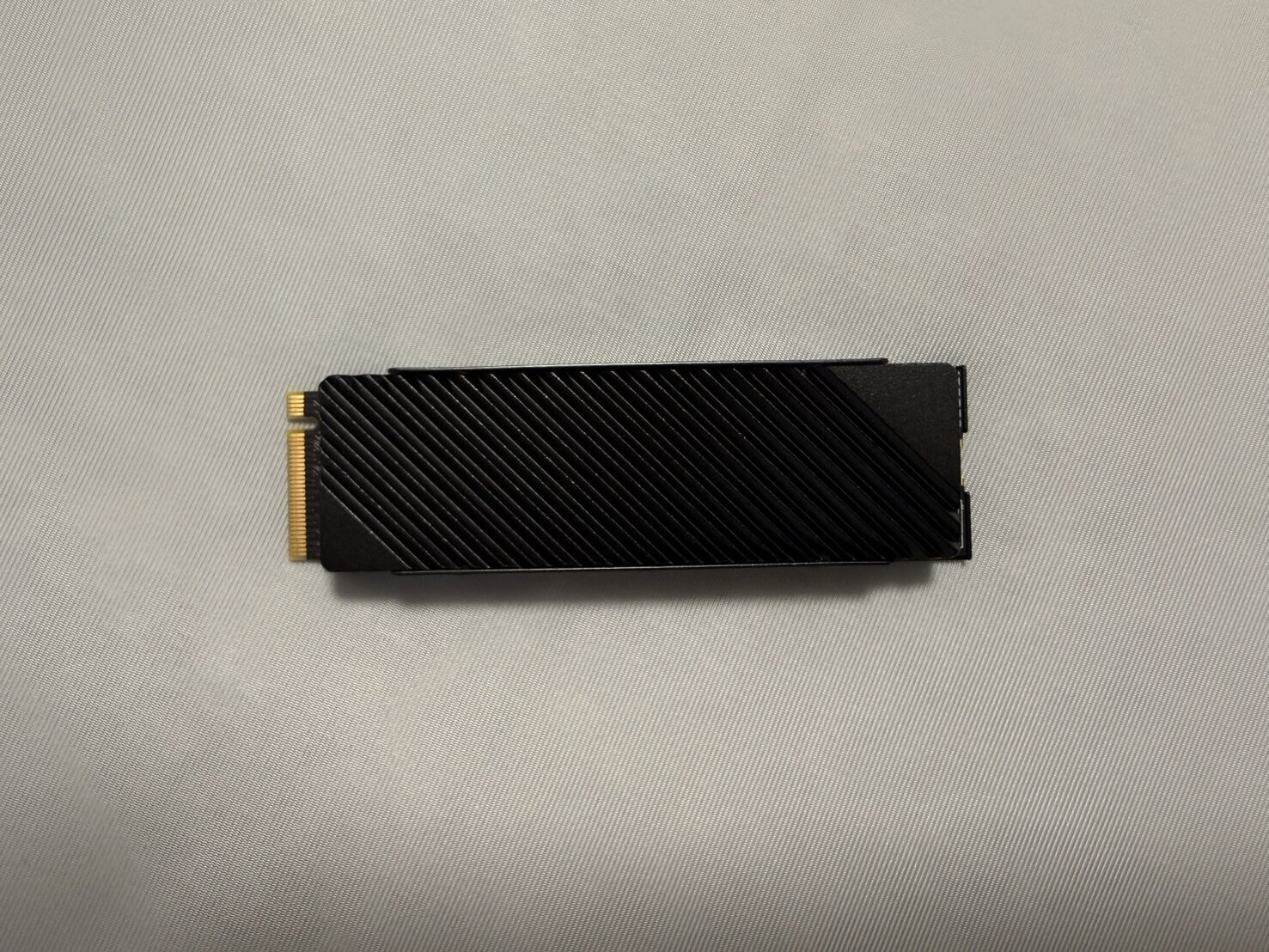
メガネマンが実際に購入
Hanye HE70 1TB
私が通常版PS5へ取り付けた内蔵SSDです
コスパがよくおすすめです
商品価格は変動するため、購入時に最新価格をご確認ください
PS5にSSDを増設するために用意したもの
今回の取り付けで使用したものはこれだけです
- Hanye HE70 1TB
- プラスドライバー
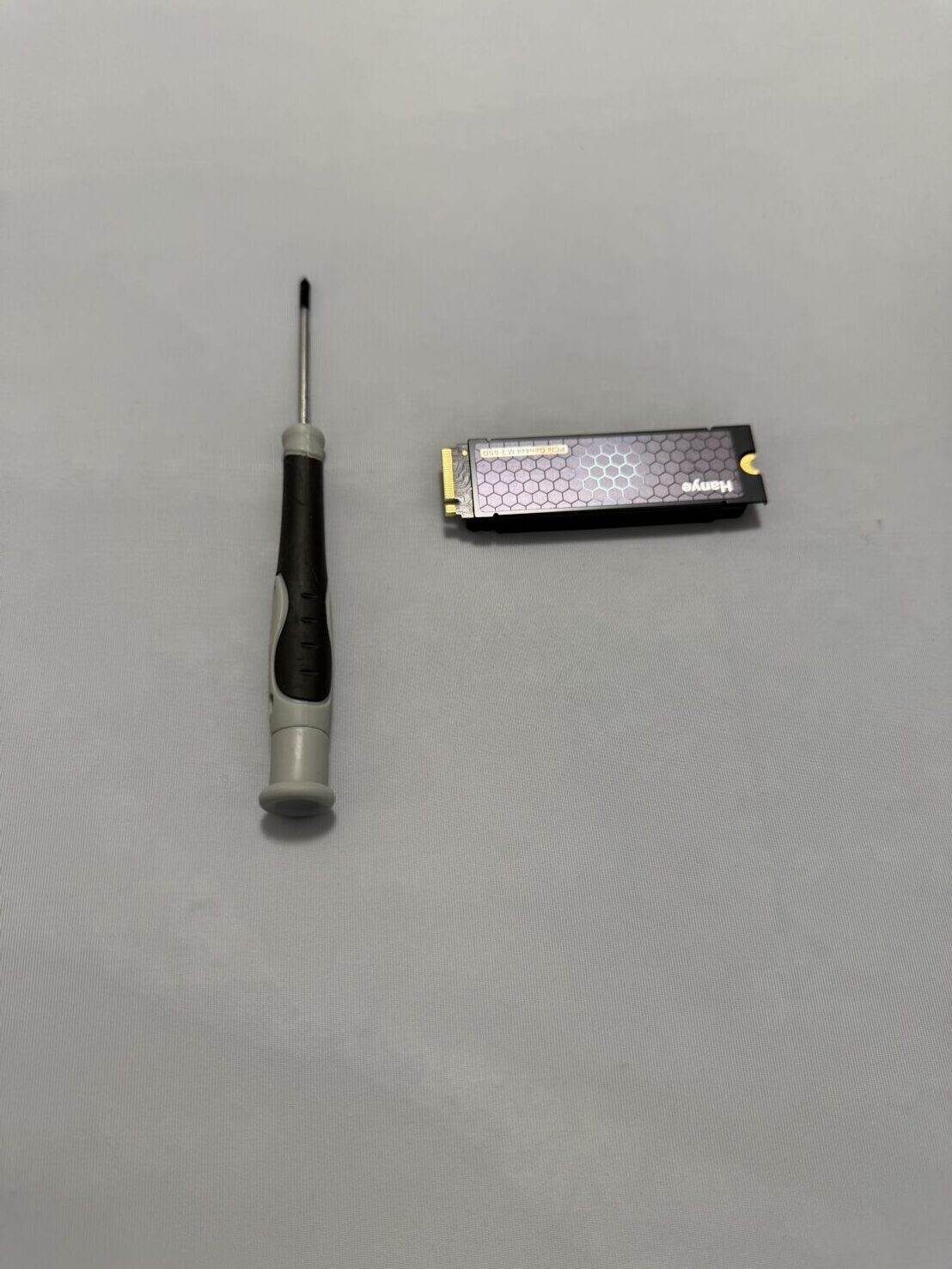
特別な工具は必要なく、私が使ったのはプラスドライバーだけです
作業前の注意
PlayStation公式では、PS5の電源を完全に切ってケーブル類を外し、本体が冷えるまで待つよう案内されています
身近な金属に触れて静電気を逃がし、カバーを外したまま電源を入れないことも大切です
PlayStation公式|PS5にM.2 SSDを取り付ける方法
Hanye HE70をPS5に取り付けてみた
ここからは、私が取り付けた順番に紹介していきます!
今回こちらの公式の動画を参考に設置してます
作業時間は約5分でしたが、カバーや端子を無理に動かさず、写真と公式手順を確認しながら進めるといいと思います
STEP1 PS5のカバーを外す
PS5の電源を完全に切り、ケーブル類をすべて外してから、柔らかい布の上に本体を置きます
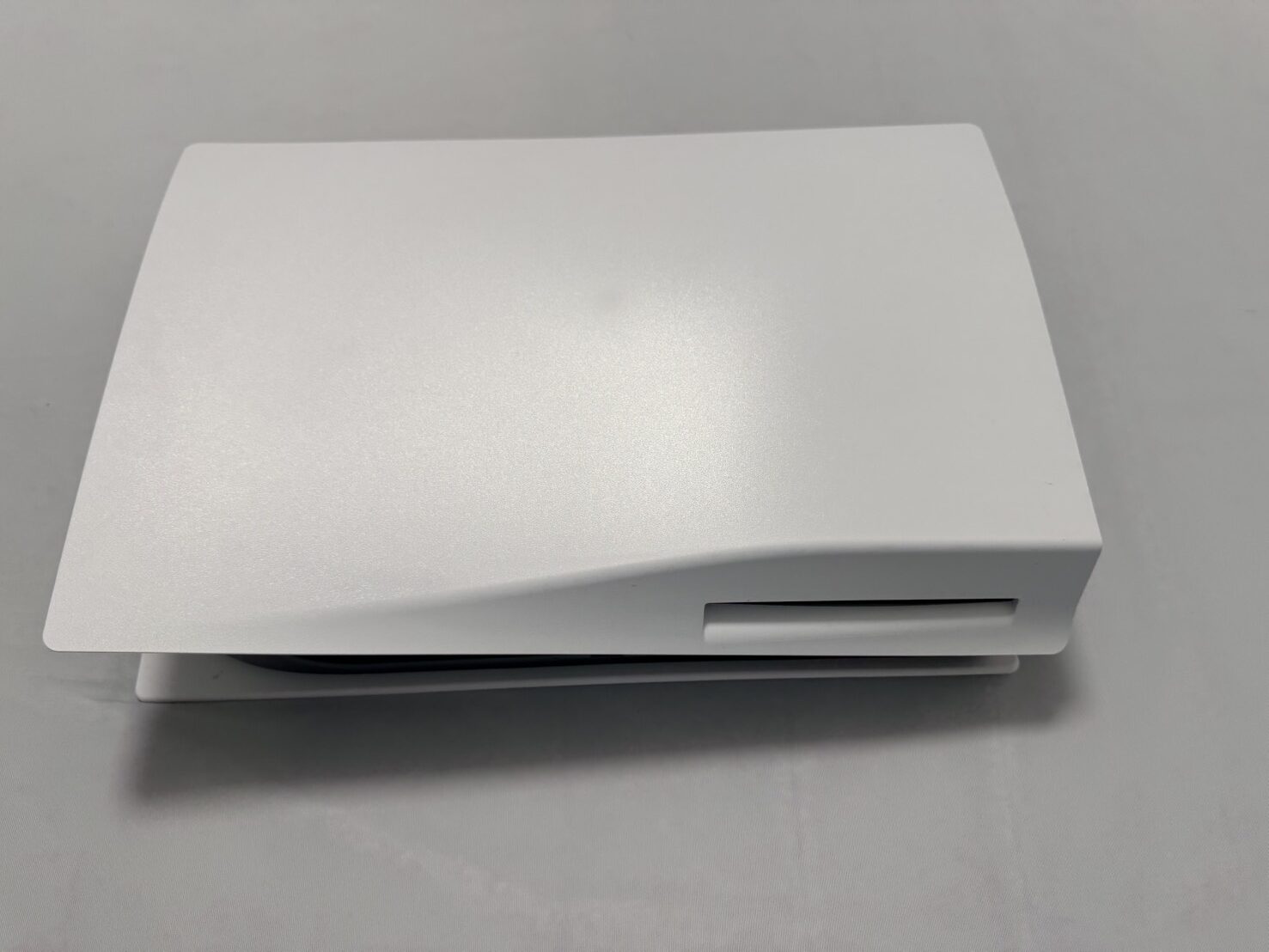
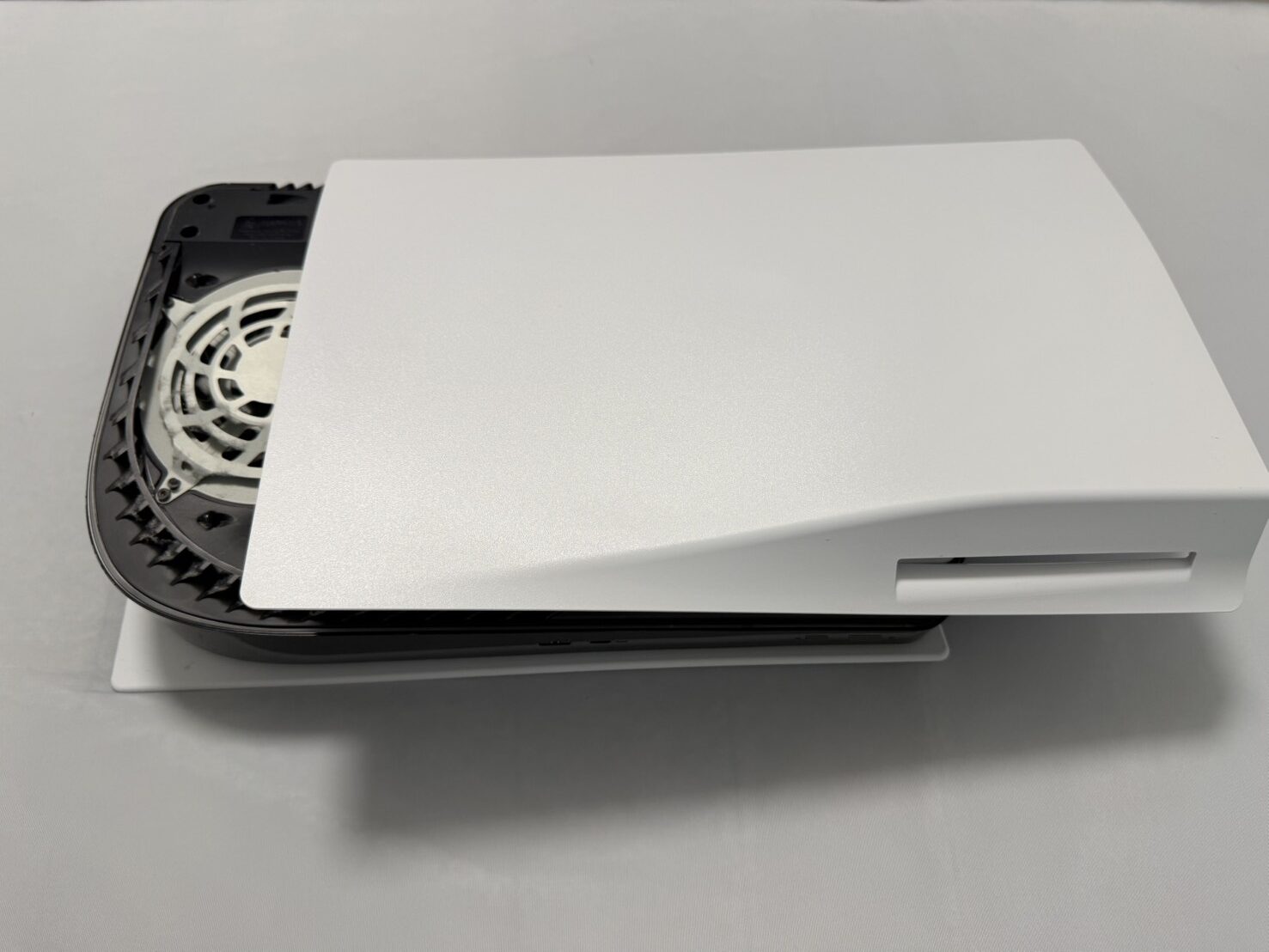
初期型PS5は、PlayStation Family Markが下、電源ボタンが手前に来る向きに置き、カバーの左上を少し引き上げながら右方向へスライドさせます
👓メガネマンの本音
ここがいきなり最初の難所でした!
事前に動画で外し方を見ていたのですが、同じ向きで動かしても簡単には外れません
「本当にこの方向で合ってるよな?」と何度か確認しました笑
私の場合は想像以上に力が必要だったので、外れないと思ったら少し力を増した方がいいかもしれません
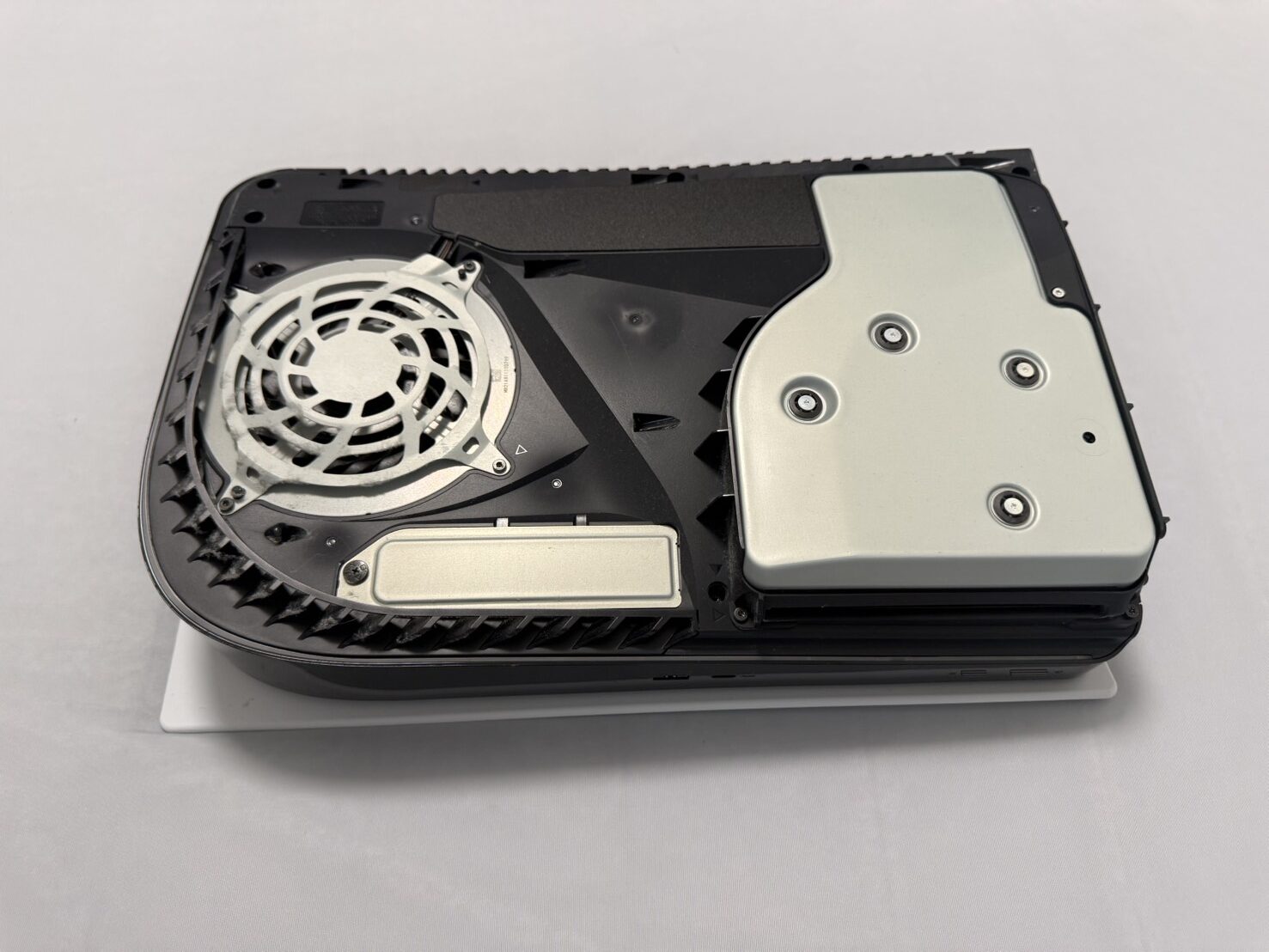
STEP2 M.2 SSDスロットのカバーを外す
本体のカバーを外すと、ファンの横に細長い銀色の拡張スロットカバーがあります
固定しているネジをプラスドライバーで外し、銀色のカバーを取り外します
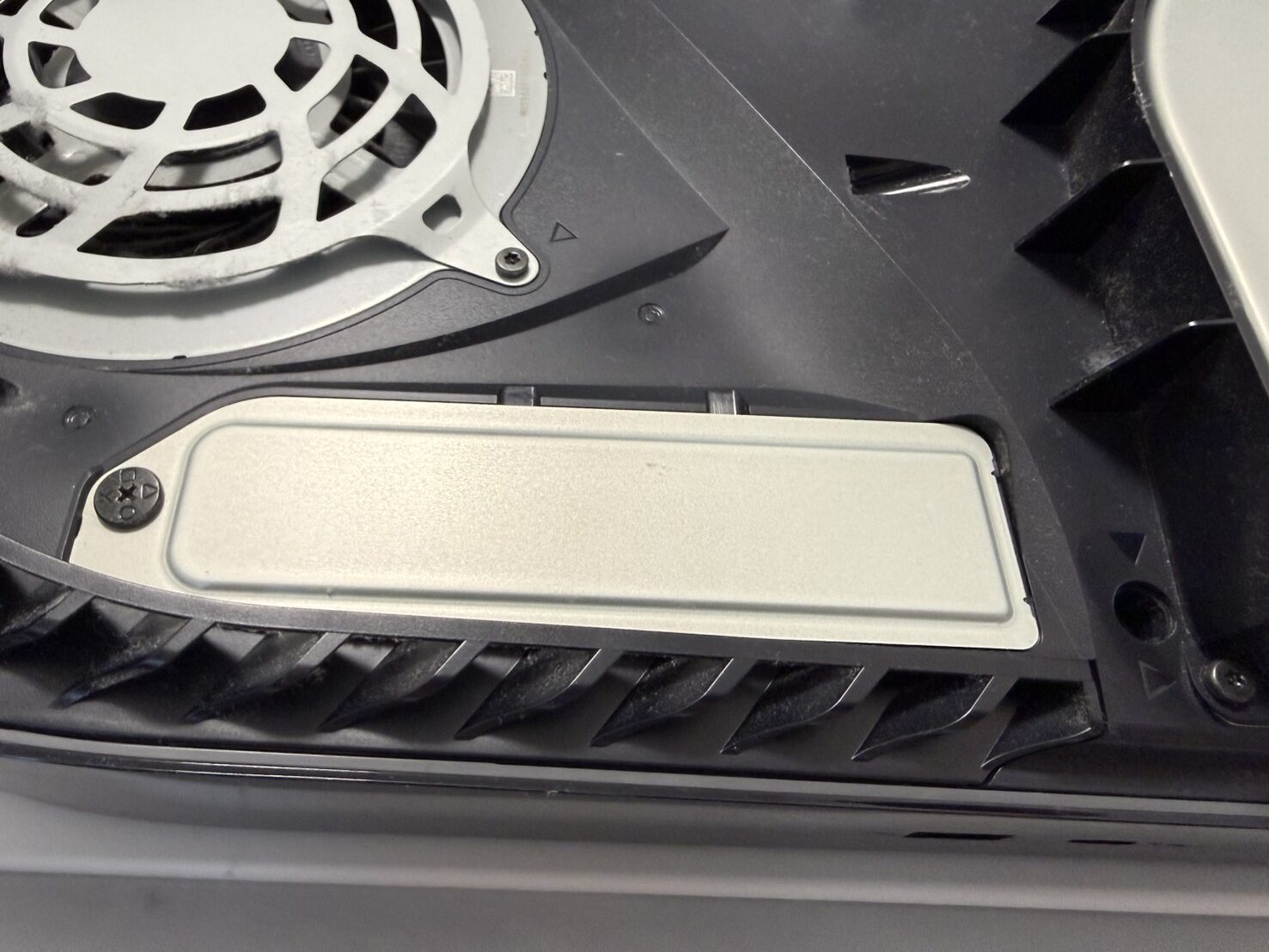
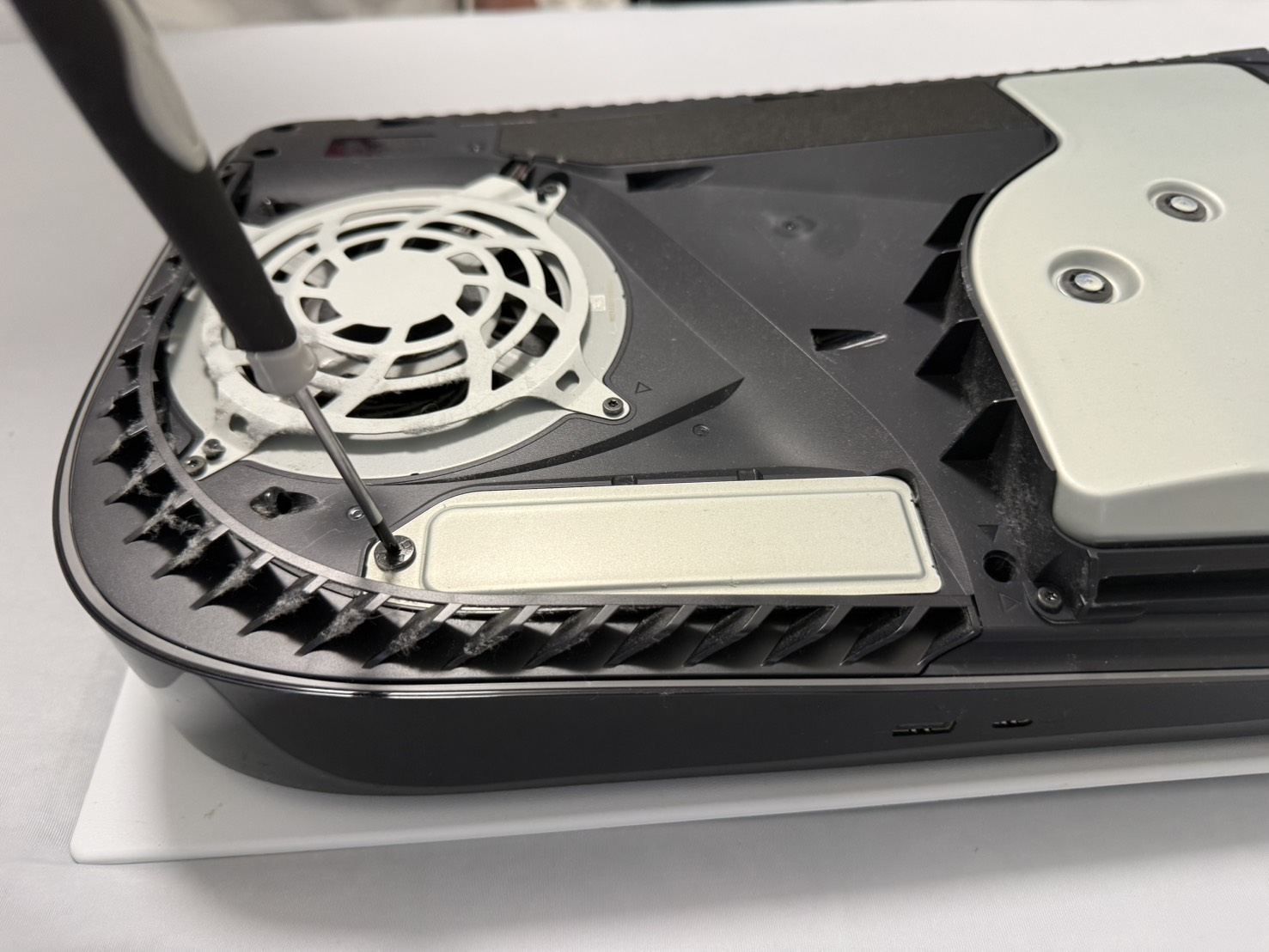
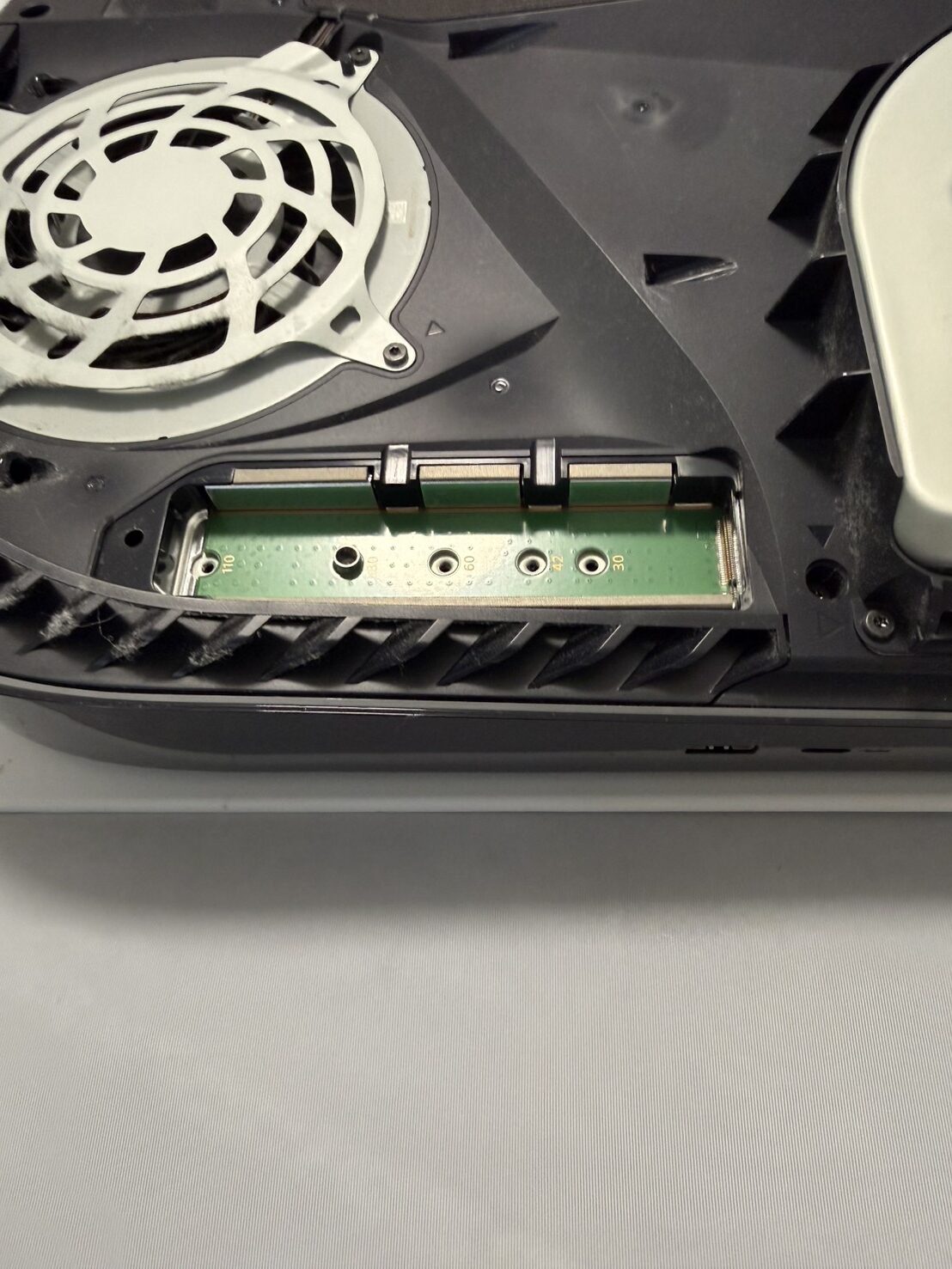
STEP3 ネジとスペーサーを確認する
拡張スロットの中には「30・42・60・80・110」の数字があります
これは取り付けるM.2 SSDの長さに合わせるための目印です
Hanye HE70は2280サイズなので、私は「80」の位置にスペーサーを合わせました
STEP4 Hanye HE70を斜めから差し込む
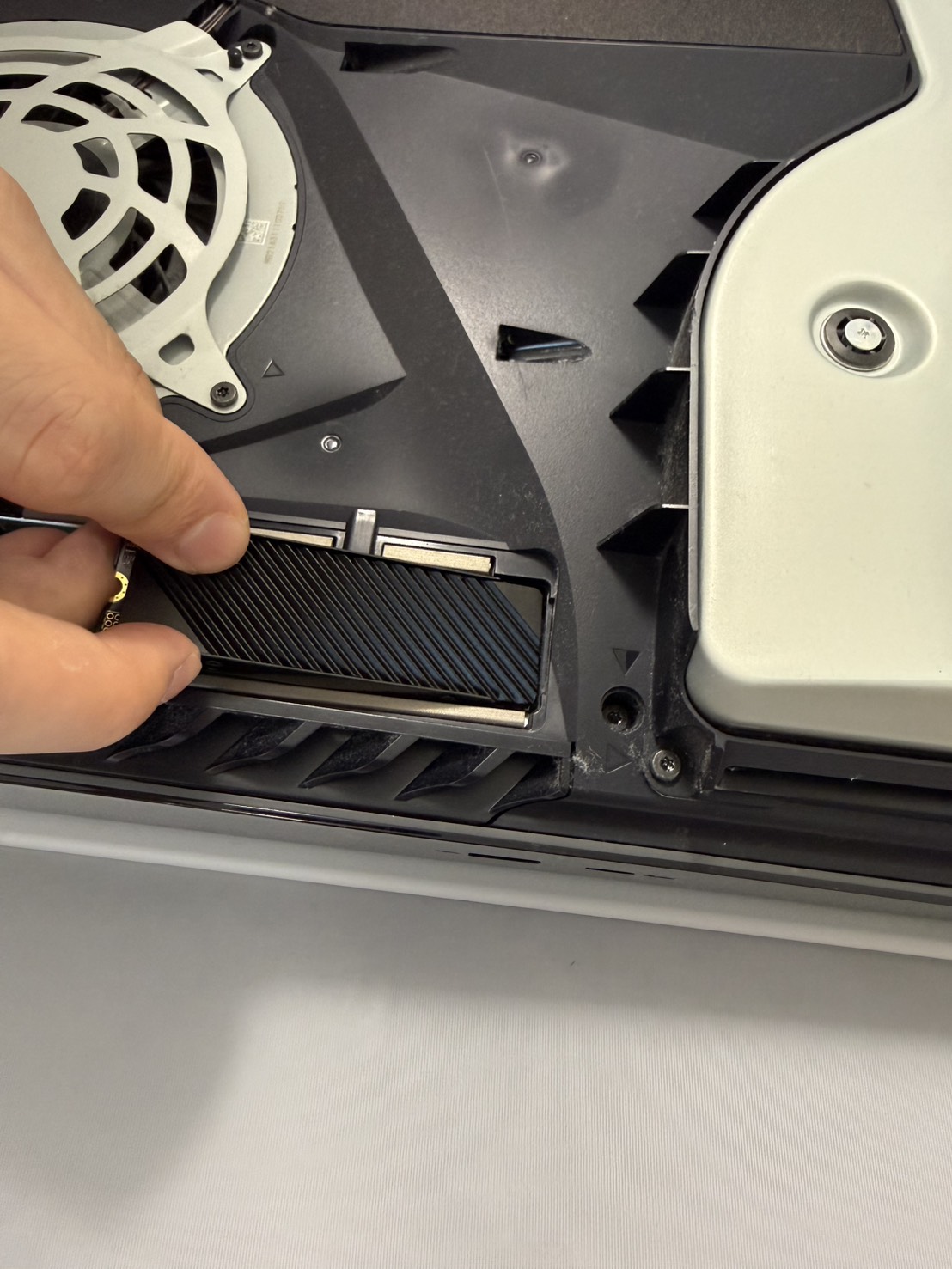
SSDの端を持ち、端子の切り欠きを合わせて、斜め上からコネクターへ差し込みます
👓メガネマンの本音
私はこの差し込み方が一番分かりづらかったです!
斜めから入れることは分かっていたのですが、最初はピッタリはまりませんでした
SSDの端を少し上方向へずらしてみると、ようやくスッと差し込めました
初めてM.2 SSDを触ると「どこまで入れば正解なの?」と不安になる部分だと思います
無理に押し込まず、端子の向きと差し込み状態を写真で確認してみてください
STEP5 SSDをネジで固定する
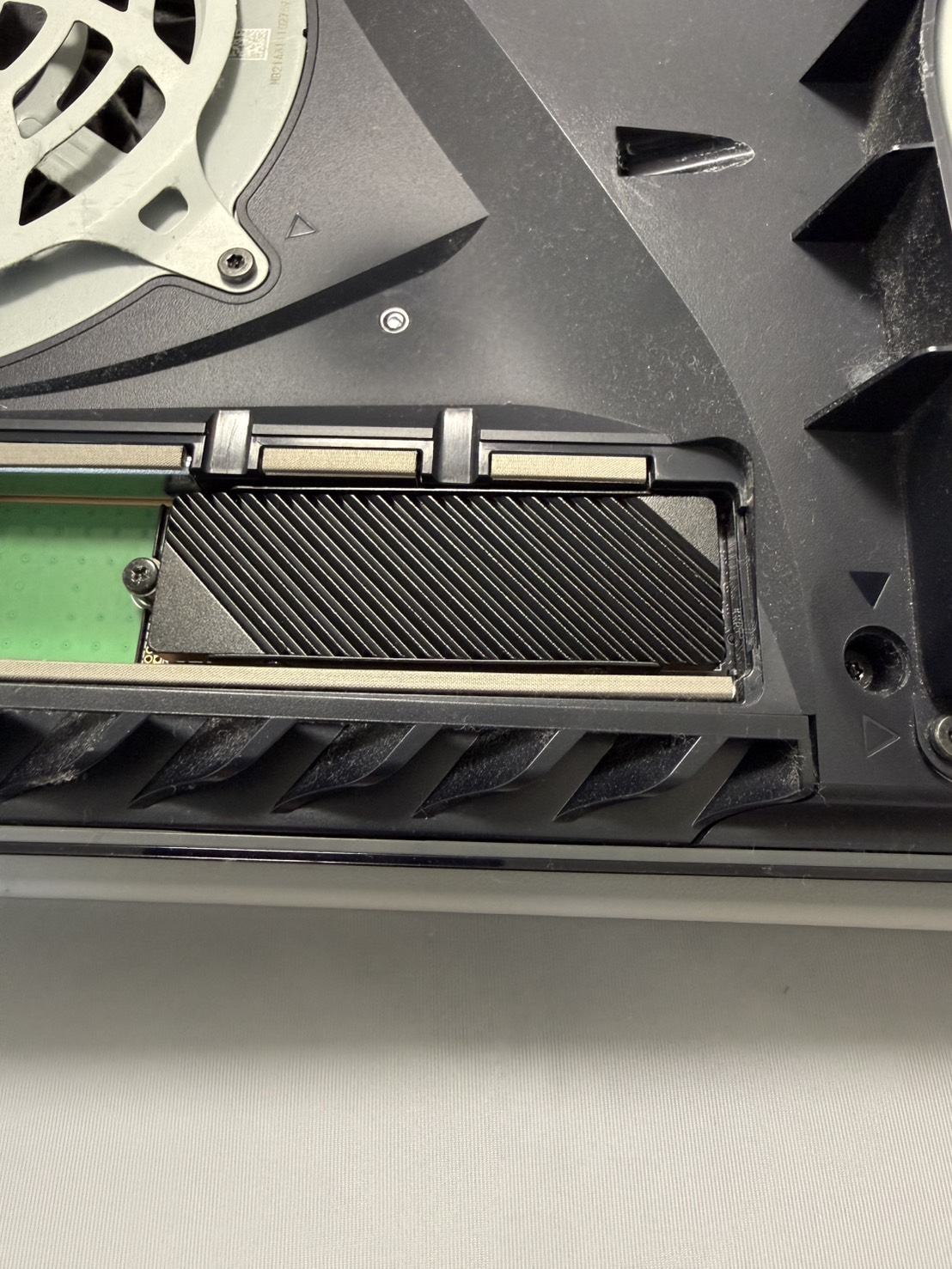
SSDが差し込めたら、基板をスペーサーの上へゆっくり倒し、外しておいたネジで固定します
そのあと、銀色の拡張スロットカバーも元に戻してネジを締めます
STEP6 PS5のカバーを戻す
最後にPS5本体のカバーを元の位置へ戻します
👓メガネマンの本音
カバーを戻すときも、最初はピッタリはまりませんでした
例によって最初ははまらなかったので、想像以上の力ではめたところ「ガチャン!」と想像以上に大きな音がして、一瞬「壊した?」と焦りました
結果は無事に装着完了笑
公式では、正しく固定されるとカチッと音がすると案内されています
ちなみにPS5を開けたらホコリがすごかった
カバーを外して最初に目に入ったのが、ファン周辺のホコリです笑
SSDより先にこっちが気になりました笑
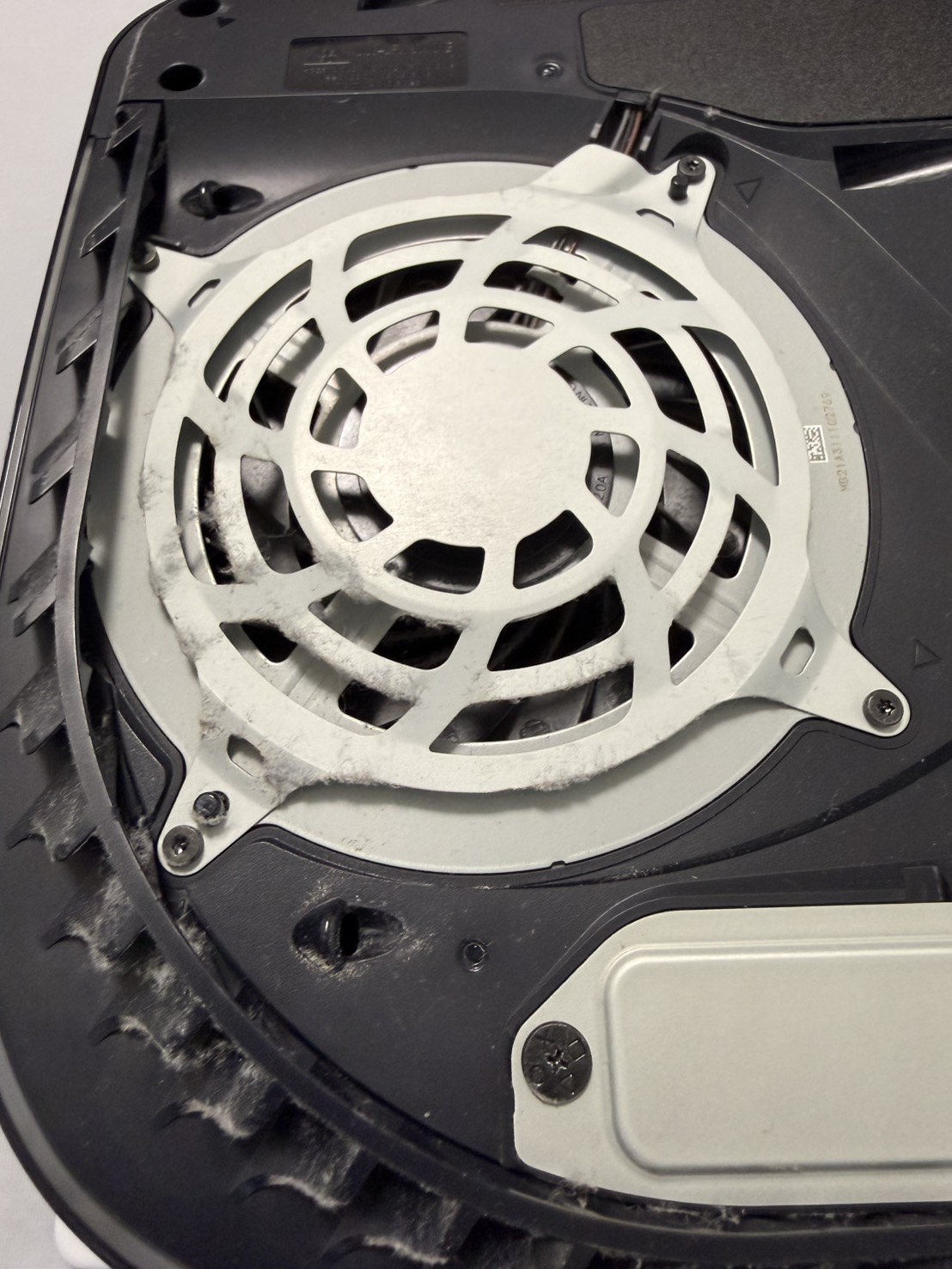
せっかくPS5を開けたので、SSDを取り付けたあとにホコリ掃除もしておきました!
今回は掃除方法までは紹介しませんが、普段見えない部分を確認できたのはちょうど良かったです
PS5を起動してM.2 SSDをフォーマット
カバーとケーブル類を元に戻してPS5を起動すると、初めて使うM.2 SSDではフォーマット画面が表示されます
内容を確認して、画面の案内どおりにフォーマットを進めます
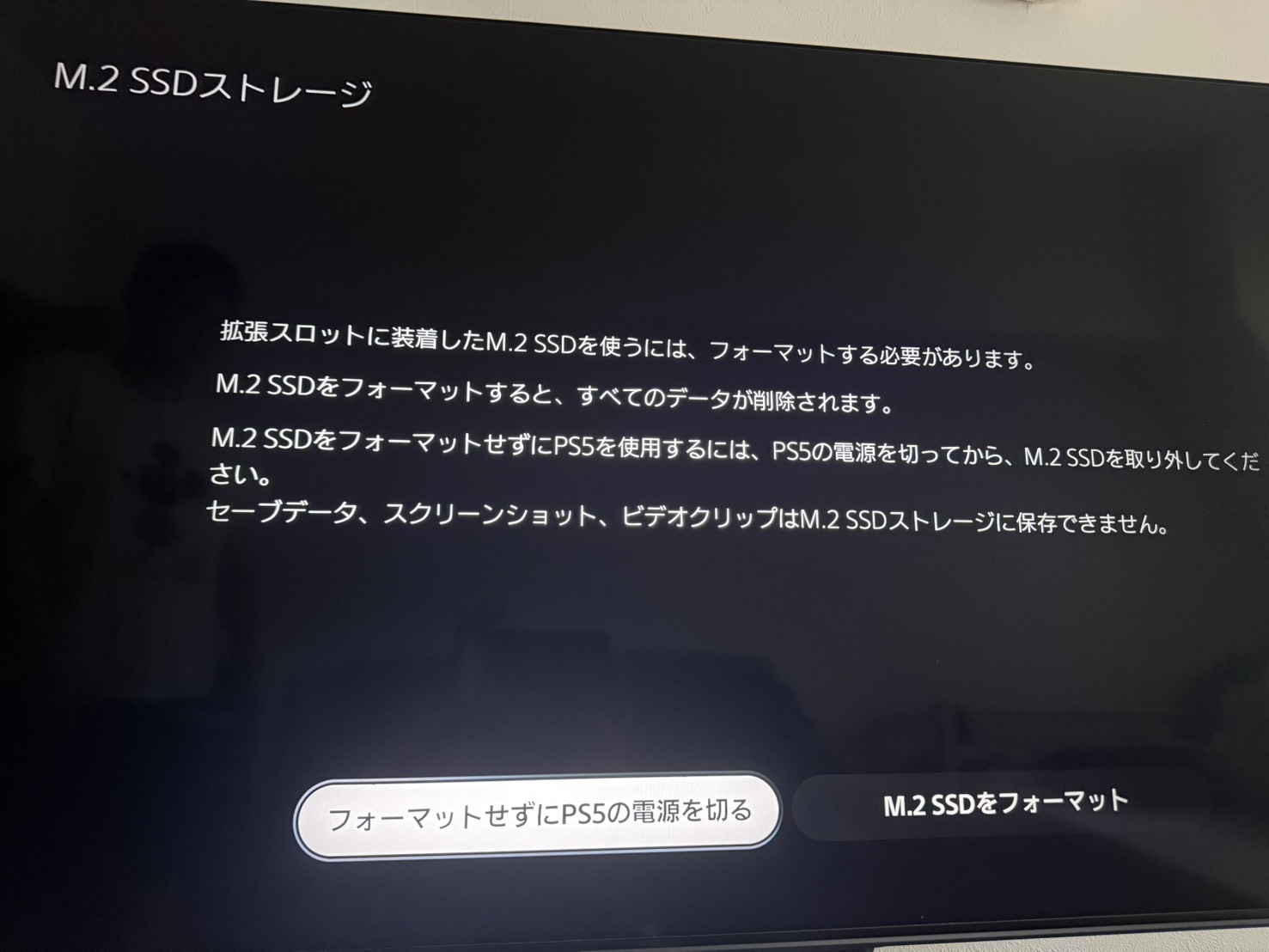
注意:フォーマットするとSSD内のデータは消去され、復元できません
データ保存中やフォーマット中にPS5の電源を切らないでください
Hanye HE70の読み込み速度は6476MB/秒と表示
公式が推奨するデータの読み込み速度は5500MB/秒以上です
今回フォーマット時にPS5上で表示された読み込み速度は6476MB/秒でした!
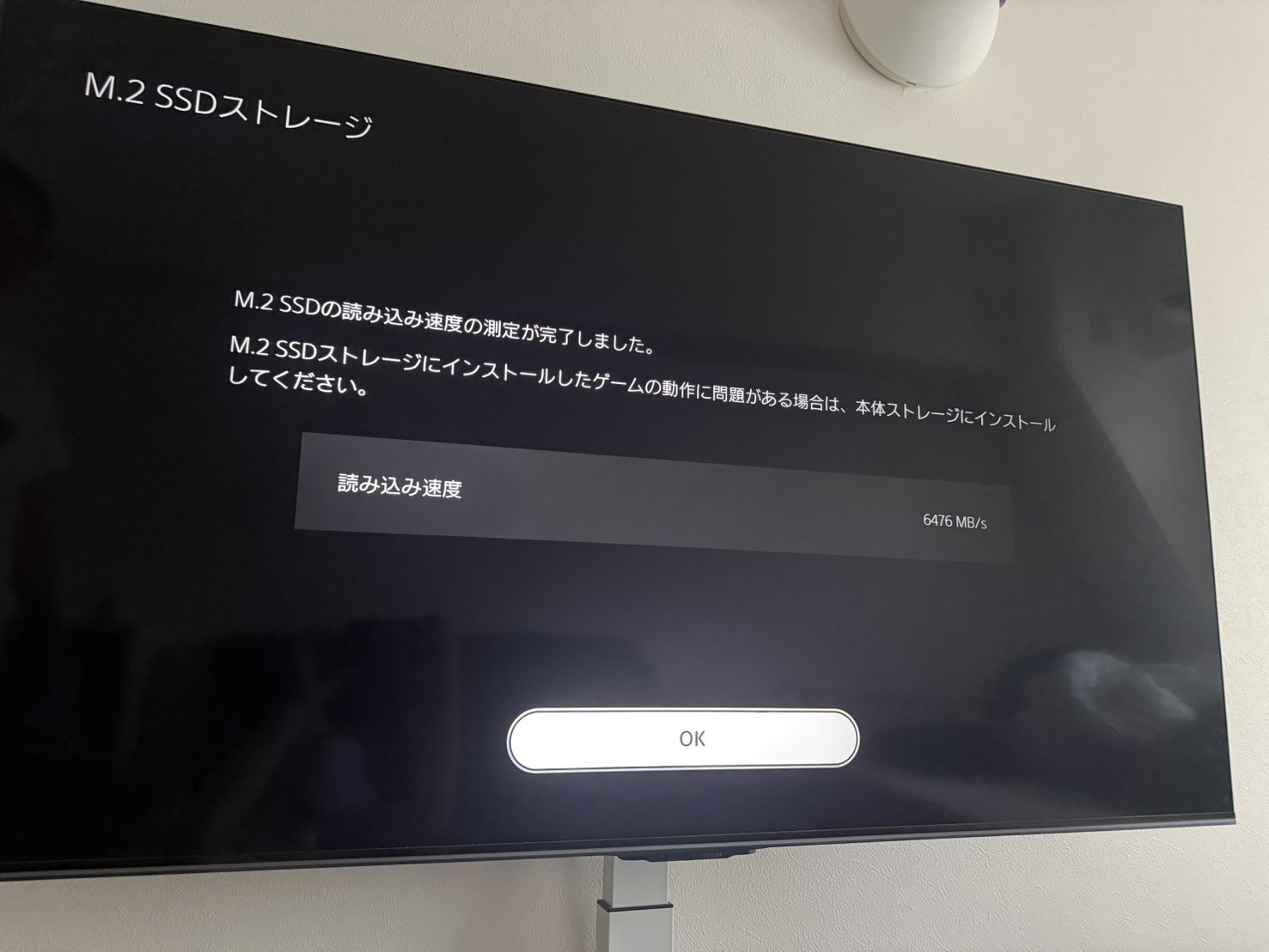
これは商品ページに書かれているメーカー公称値ではなく、私のPS5で表示された実測値です
PS5本体やSSDの状態などによって、表示される結果が変わる可能性があります
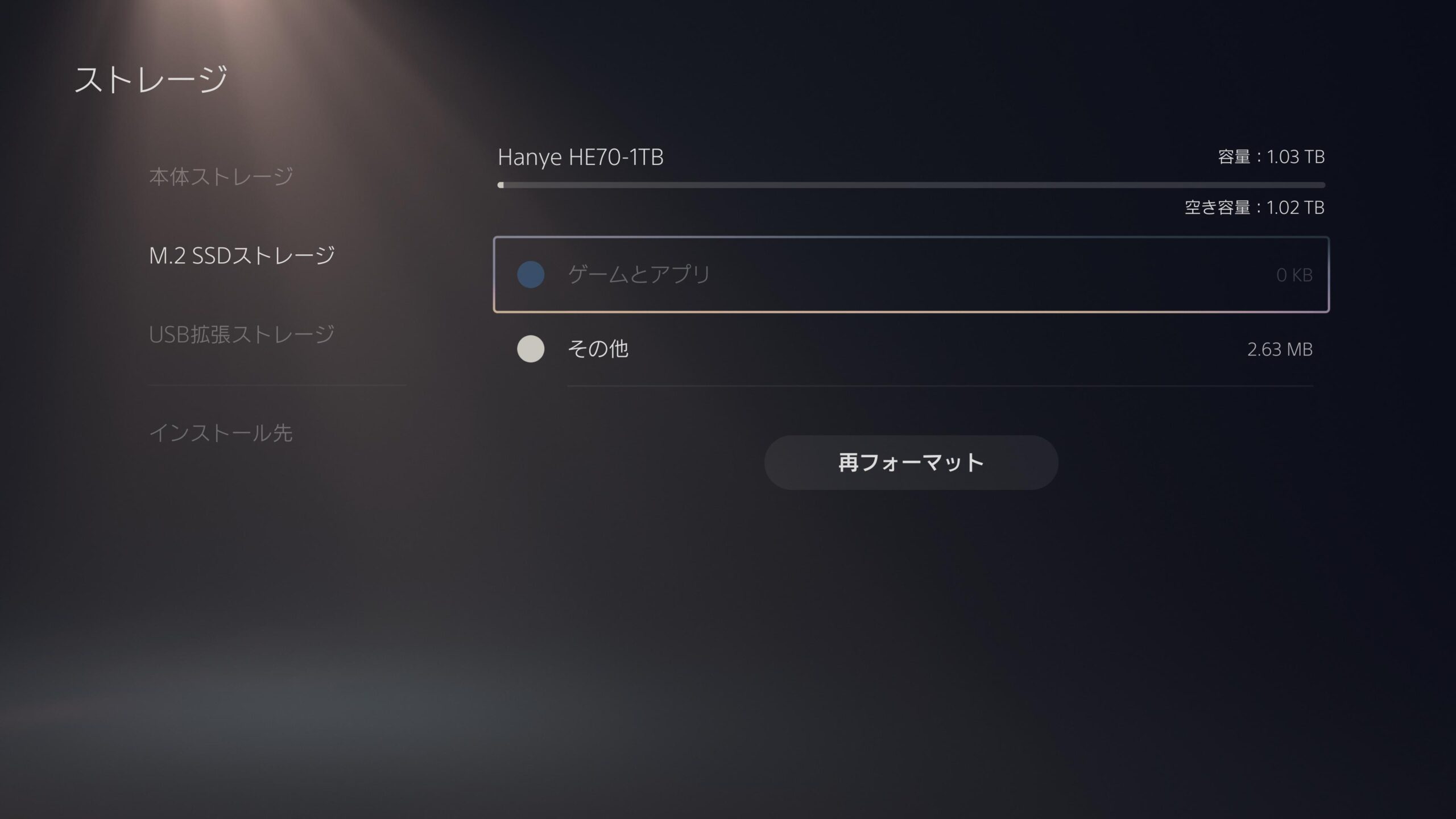
Hanye HE70 1TBがPS5に認識されたか確認
フォーマット後に[設定]→[ストレージ]を開くと、Hanye HE70がM.2 SSDストレージとして認識されていました
PS5上の認識容量は1.03TBです
実際にゲームをM.2 SSDへ移動してみた
認識を確認できたので、本体ストレージに入っていたSAROSをM.2 SSDへ移動してみました
| 項目 | 実測結果 |
|---|---|
| ゲーム | SAROS |
| 容量 | 約84.49GB |
| 移動時間 | 約30秒 |
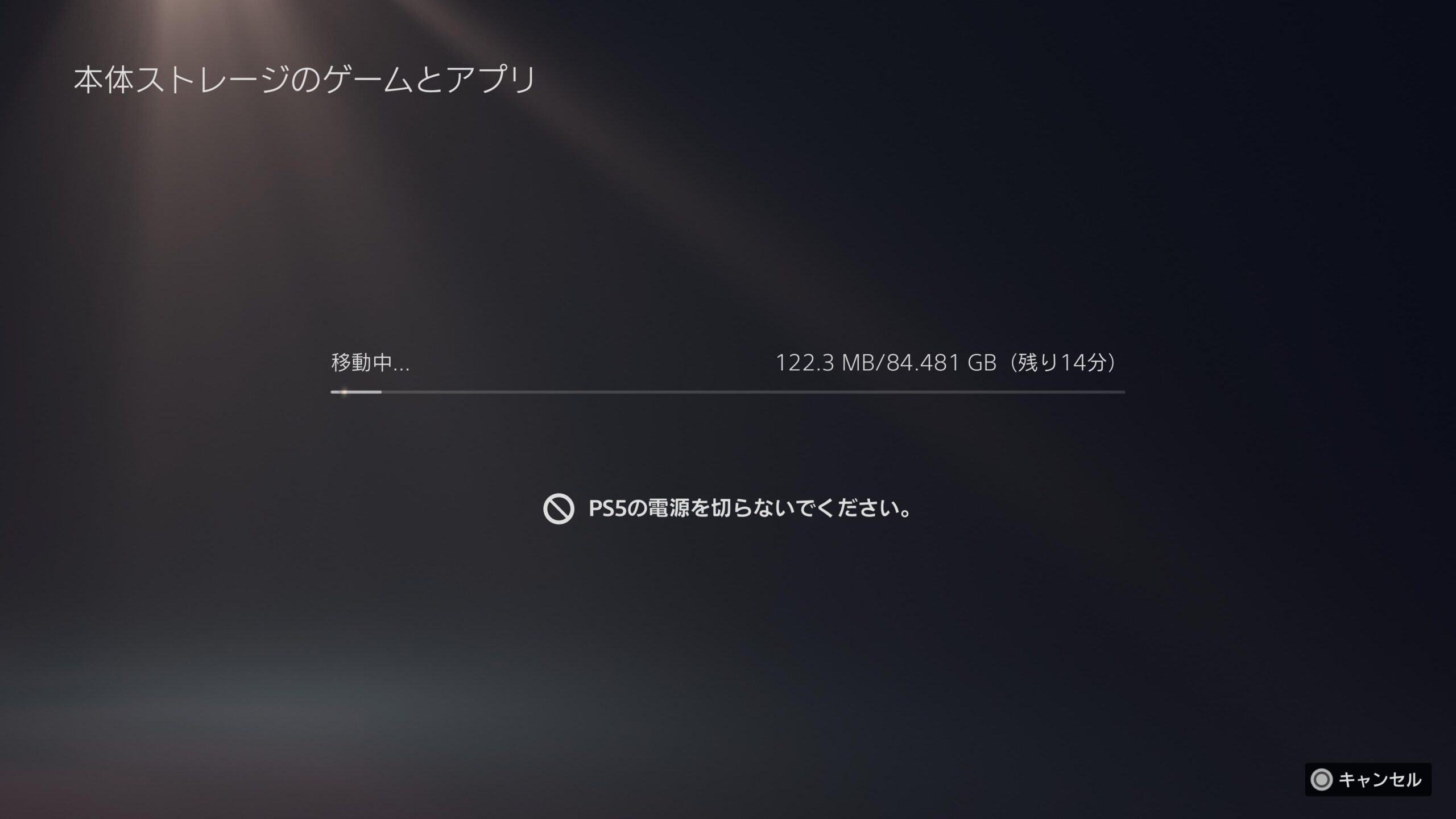
84GB以上あるので少し待つと思っていたのですが、約30秒で移動が完了しました!
画像は残り14分となってますが、この後尋常じゃないスピードで進みました笑
無事にM.2 SSDに移動されてることも確認しました
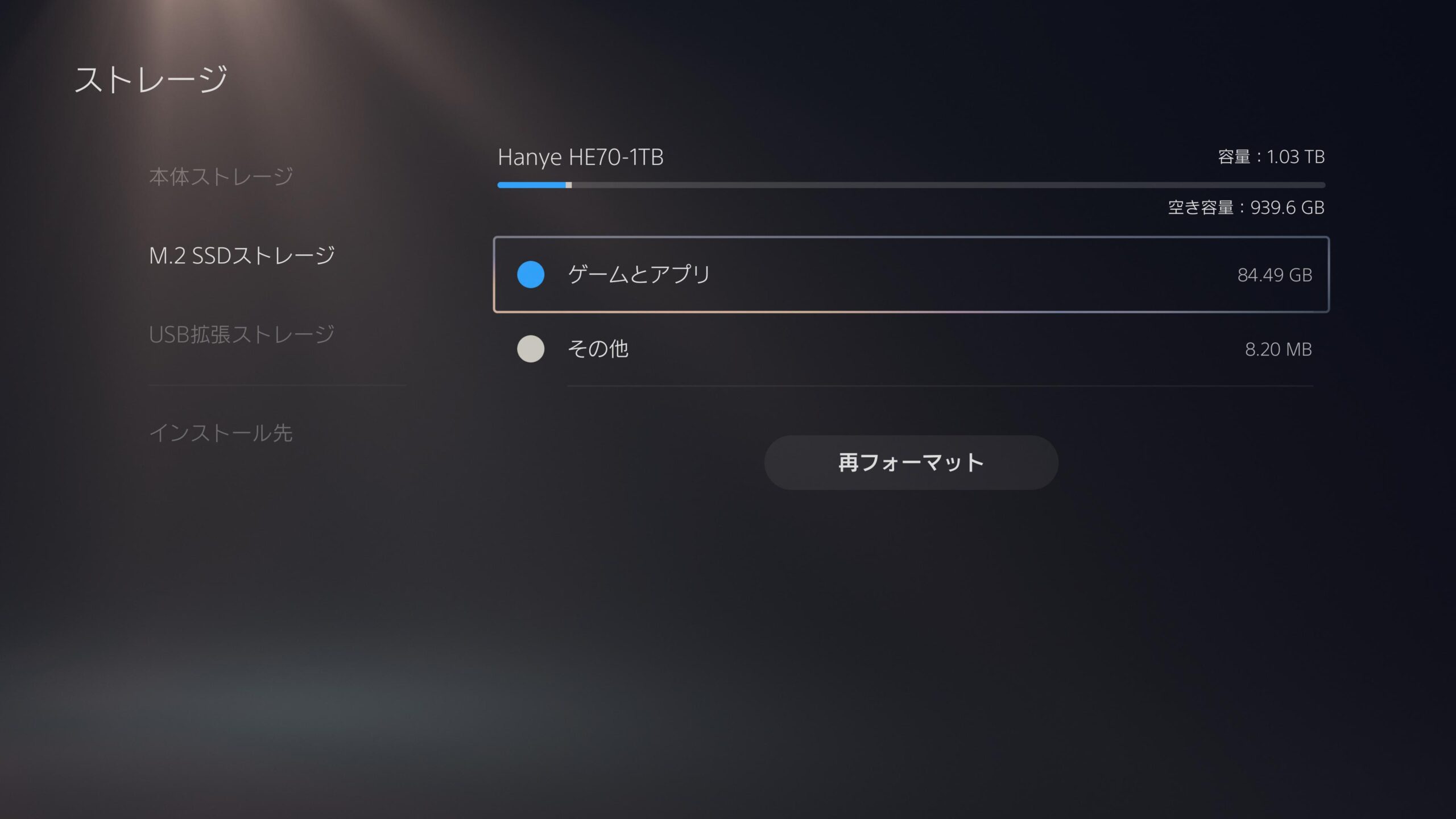
※移動時間は私の環境で測った実測値です ゲーム容量やPS5・SSDの状態によって変わる場合があります
Hanye HE70を取り付けて分かった3つのこと
| 分かったこと | メガネマンの感想 |
|---|---|
| 作業自体は約5分 | 工程は少なく、迷わなければ短時間で終わる |
| SSDよりPS5カバーが難しい | 外すときも戻すときも想像以上に固く感じた |
| 差し込み位置が分かりづらい | 初見ではどう入れば正解か不安になった |
取り付けにかかった時間は約5分です
ただ、私が難しいと感じたのはSSDそのものよりもPS5のカバーでした
外すときも戻すときも「この向きで合ってる?」と不安になったので、初めて作業する人はカバーの向きが分かる写真を見ながら進めた方が安心です
そして、想像以上に力が必要なので、壊れないか不安になります
M.2 SSDの差し込みも、どう入れば正解なのか最初は分かりづらく感じました
作業時間だけで「誰でも簡単!」とは言い切れませんが、工程自体は少ないので、一つずつ確認すれば取り付けられると思います!
Hanye HE70を取り付けた直後の感想
| 項目 | 今回の結果 |
|---|---|
| SSD | Hanye HE70 1TB |
| 使用PS5 | 通常版PS5(初期型) |
| 取り付け時間 | 約5分 |
| 読み込み速度 | 6476MB/秒 |
| 認識容量 | 1.03TB |
| ゲーム移動 | 約85GBを約30秒 |
取り付け直後の時点では、PS5への認識もゲームの移動も問題ありませんでした
特に驚いたのは、約85GBのゲームを約30秒で移動できたことです!
一方で、今回は取り付け直後の確認までなので、長期間使った耐久性についてはまだ分かりません
この点は、今後使い続けて分かったことがあれば追記していきます
Hanye HE70 1TB
私のPS5では問題なく認識され、読み込み速度は6476MB/秒と表示されました
実測結果は環境によって変わる可能性があります
まとめ|取り付けは約5分、でも一番大変だったのはPS5のカバー
- Hanye HE70 1TBの取り付けは約5分で完了
- 一番苦戦したのはPS5カバーの取り外しと取り付け
- M.2 SSDの差し込み位置も初見では分かりづらかった
- PS5上の読み込み速度は6476MB/秒、認識容量は1.03TB
- 約85GBのゲームは約30秒で移動できた
作業を始める前は「PS5を開けてSSDを取り付けるなんて難しそう……」と思っていました
実際には工程が少なく、写真と手順を一つずつ確認すれば私でも取り付けできました!
ただし、カバーやSSDを力任せに扱うのは不安で危険です
向きや差し込み状態を確認しながら、焦らず進めてみてください
PS5の容量不足に悩んでいて、内蔵SSDの取り付けが不安な人の参考になればうれしいです!





コメント