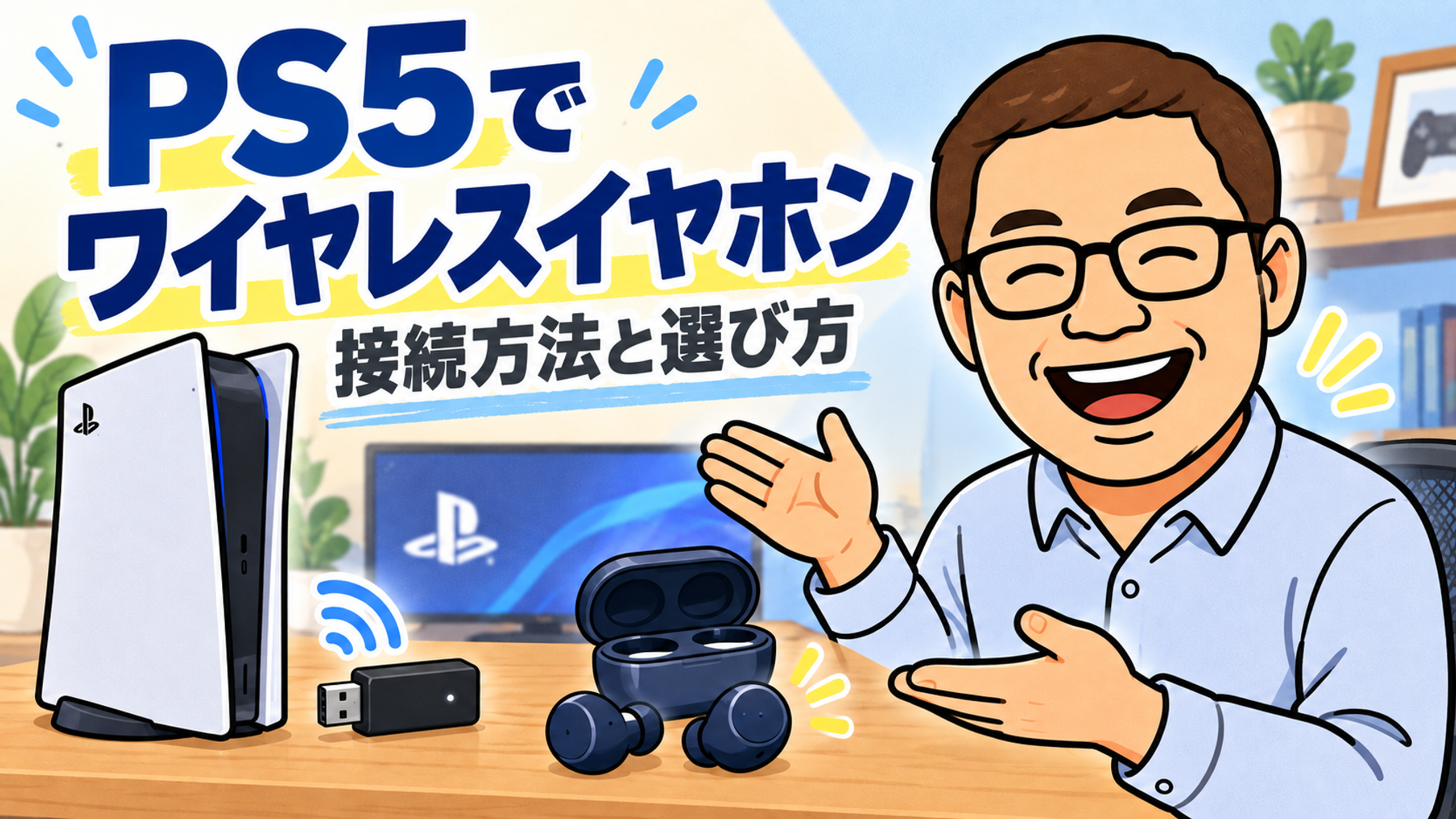
「PS5でワイヤレスイヤホンを使いたいけど、普段のBluetoothイヤホンってそのまま使える?」
できれば新しく買わずに、AirPodsなど手持ちのイヤホンを使いたいですよね
こんにちは!メガネマン(@meganemanblog)です!
自分も普段はAirPods Pro 2を使っていて、PS5でも使えないか気になっていました
ただ、Amazonで探すと「PS5対応」「Bluetooth 5.4」「低遅延」など似た商品が多く、どれを選べばいいのか分かりにくかったです
この記事では、手持ちのイヤホンを生かす方法と、PS5用を新しくそろえる方法を整理します
接続方法から買う前の注意点まで、順番に見ていきましょう!
先に結論!
PS5でワイヤレスイヤホンは使えます
ただし、一般的なBluetoothイヤホンを本体へ直接つなぐ方法とは異なります
新しくそろえるなら「PS5対応イヤホン+専用USBアダプター」、手持ちのAirPodsなどを生かすなら「PS5対応Bluetoothオーディオトランスミッター」を検討します
マイクや遅延の条件が違うので、まずは自分の使い方から選びましょう!
PS5でワイヤレスイヤホンは使える?先に結論
| 方法 | 向いている人 | 必要なもの |
|---|---|---|
| PS5対応ワイヤレスイヤホン | ゲーム音とマイクをまとめて使いたい人 | イヤホン+対応する専用USBアダプター |
| 手持ちのBluetoothイヤホン | AirPodsなどを生かし、主にゲーム音を聞きたい人 | 手持ちイヤホン+PS5対応Bluetoothオーディオトランスミッター |
PlayStation公式でも、PS5に対応しないBluetoothオーディオ機器について案内されています
スマホと同じ感覚でPS5のBluetooth設定から探しても、一般的なBluetoothイヤホンでゲーム音を聞けるわけではありません
参考:PlayStation公式の案内
PS5でワイヤレスイヤホンを使う2つの方法
方法A|PS5対応イヤホンを専用USBアダプターでつなぐ
PS5 → 専用USBアダプター → 対応ワイヤレスイヤホン
イヤホンに付属する小さなUSB機器をPS5へ挿して、イヤホンと無線でつなぐ方法です
このUSB機器は「ドングル」「レシーバー」などと呼ばれます
INZONE Budsなら付属トランシーバーによる2.4GHz接続、PULSE ExploreならPlayStation Linkを使います
どちらも線を使わない接続ですが、PS5本体へ普通のBluetoothイヤホンを登録する仕組みとは別です
対応製品の組み合わせで音声とマイクを使えるので、ボイスチャットまでまとめたい人は、まずこちらから検討すると選びやすいです
すでにPS5対応イヤホンを持っているなら、付属アダプターと説明書を確認してから買い足しましょう
方法B|手持ちのBluetoothイヤホンをトランスミッターにつなぐ
PS5 → Bluetoothオーディオトランスミッター → 手持ちのBluetoothイヤホン
トランスミッターは、PS5から受け取った音をBluetoothでイヤホンへ送る機器です
ペアリングする相手はPS5本体ではなく、この送信機になります
AirPodsなどを買い替えずに使える可能性がある一方で、イヤホンの型番ごとの対応・音の遅れ・マイクの使い方を別々に確認する必要があります
自分のAirPods Pro 2を使う場合も、「AirPods対応」のひと言だけでは決められません
同じシリーズでも世代によって対応が違う商品があるため、Pro 2まで明記された案内を確認します
手持ちを生かす?PS5用を買う?まずは使い方で決めよう
| やりたいこと | 最初に検討する方法 |
|---|---|
| 手持ちのイヤホンで、主にゲーム音を聞く | 対応トランスミッター/Bluetooth音声出力に対応したテレビ |
| イヤホンのマイクでボイスチャットもしたい | PS5で音声・マイクに対応する専用アダプター式 |
| 対戦ゲームや音楽ゲームで、音の遅れを抑えたい | PS5対応の低遅延接続、または有線接続 |
| 出費をできるだけ減らしたい | 手持ち機器の対応確認から始める |
買わなくても解決できる3つのケース
- すでにPS5対応のワイヤレスイヤホンを持っている:付属のUSBアダプターが使えるなら、別のトランスミッターは不要です
- テレビがBluetooth音声出力に対応している:PS5の音をテレビへ出し、テレビとイヤホンをつなぐ方法もあります。テレビの型番と音声出力の対応を確認してください
- 有線でも困らない:手持ちの3.5mm端子のイヤホンをDualSenseへつなぐ方法も選べます
テレビ経由では音の遅れが出る場合があり、イヤホンのマイクがそのままPS5のチャット用になるわけでもありません
ゲーム音を聞くだけで十分なら、追加購入前に確認したい選択肢です
参考:テレビのBluetooth音声出力についてのソニー公式案内
購入前に確認したい5つのこと
①「PS5対応」と接続方式を確認する
USBに挿せる形でも、PS5の音を送れるとは限りません
必要なのは、PS5対応の専用アダプター、またはPS5対応Bluetoothオーディオトランスミッターです
例えばTP-Link UB500は、Windows PCへBluetooth機能を追加するための商品です
PS5用の音声送信機としては選びません
参考:UB500公式仕様
② 音が聞こえることと、マイクが使えることは別
「PS5対応」でも、対応するのが音声出力だけの場合があります
ボイスチャットを使うなら、PS5でイヤホンの内蔵マイクが使えるのか、コントローラーのマイクを使うのかまで確認しましょう
後ほど紹介するC81-Gamingは、PS5ではコントローラーのマイクを使う案内です
AirPods Pro 2のマイクまでPS5で使いたい人に、そのまま勧められる商品ではありません
③「低遅延」はイヤホン側の対応まで見る
Bluetooth 5.3や5.4など、数字が新しいだけでゲーム音の遅れがなくなるわけではありません
送信機が低遅延の方式に対応していても、イヤホン側が同じ方式に対応しなければ、その条件では使えません
メガネマン解説
コーデックって何?
Bluetoothで音を送るときの「音声データの扱い方」です
aptX AdaptiveやaptX Low Latencyなどの名前がありますが、送信機とイヤホンの両方が同じ方式に対応している必要があります
商品名の「低遅延」だけでなく、自分のイヤホンと組み合わせたときの条件を見るのがポイントです
特に、AirPodsをつないだだけでaptXの低遅延モードが使えるとは考えないでください
RPG中心でも、セリフと口の動きのずれが気になるかは人それぞれです
対戦や音楽ゲームでタイミングを重視するなら、専用接続や有線を優先して比較したいです
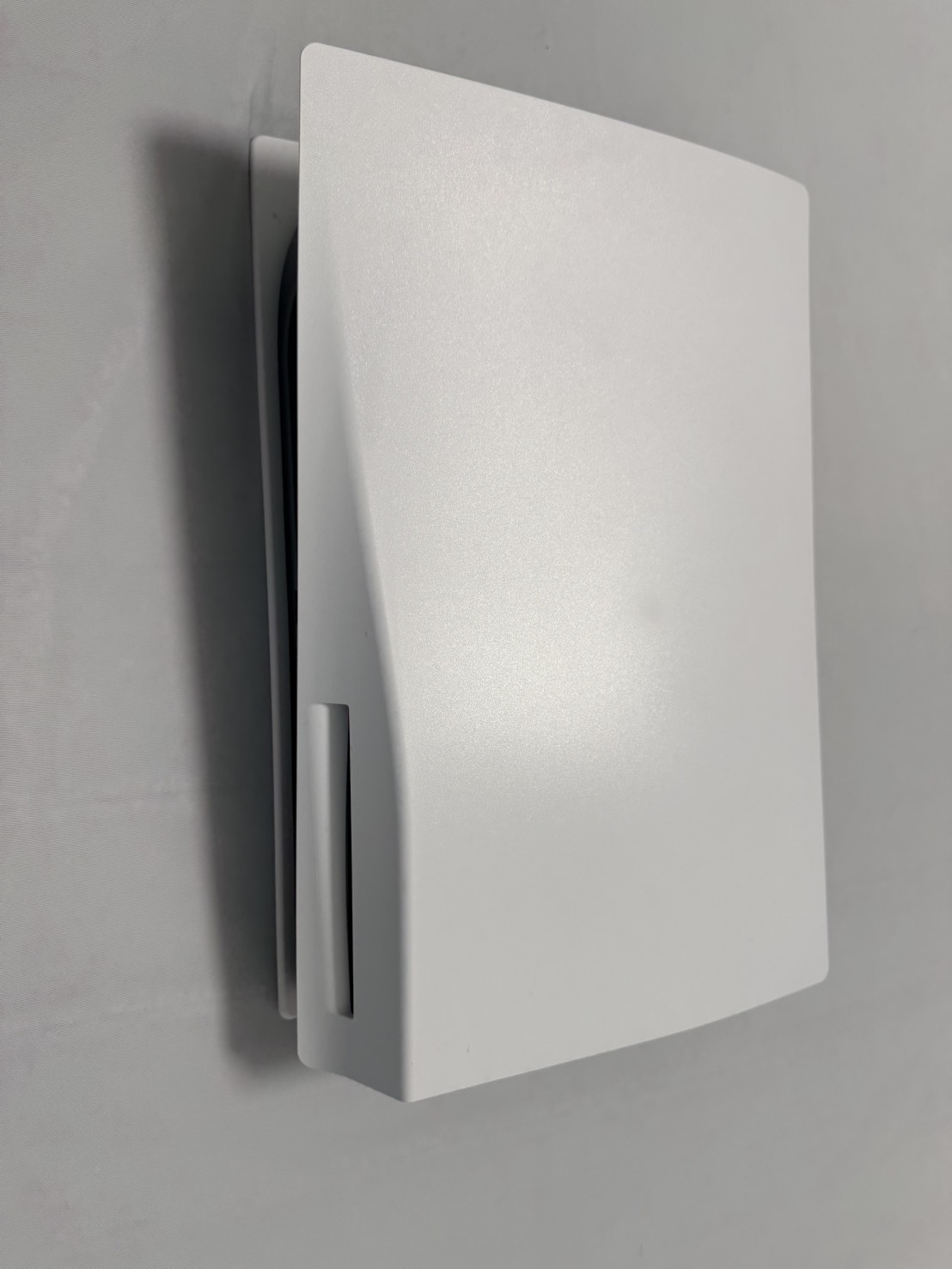
④ USB-A/USB-Cと、手持ちのPS5の端子を見る
USB-Aは四角い形、USB-Cは小さな楕円形の端子です
通常モデル・Slimなど本体によって前面の端子構成が違うので、実際に挿す場所と付属変換アダプターを確認しましょう
参考:PS5のUSB端子ガイド
端子に挿さることと、PS5で音声機器として動くことは別です
変換アダプターを付ければ非対応品まで使える、という意味ではありません
⑤ 再接続・装着感・スマホとの併用も確認する
毎回ペアリングし直す必要がないか、スマホへ戻したあとPS5へつなぎ直しやすいかも確認したいところです
口コミは「接続できた」だけでなく、再起動後・長時間使用・同じイヤホンの型番での話かまで見ると参考になります
イヤホンを新しく買う場合は、耳への収まりやスマホ側の対応も大切です
普段使いまで兼ねるつもりなら、ゲーム用の接続方式だけで決めないようにしましょう
用途が合う人に紹介したい3つの商品
新しくイヤホンを買うか、手持ちのものに送信機を足すかで、候補は変わります
紹介する商品は自分ではまだ実機で試していないため、使用感のランキングではなく、対応条件と購入者の口コミをもとに用途別に選びました
| 商品・向いている人 | 接続・マイク | 購入前の注意 |
|---|---|---|
| INZONE Buds PS5用のイヤホンを新しくそろえたい | 専用USB-C/2.4GHz イヤホンのマイクを使用 | スマホのBluetooth接続はLE Audio対応が必要 |
| UGREEN 45008 対応する手持ちイヤホンを生かしたい | USB-C/Bluetooth送信機 イヤホン内蔵マイクの対応は要確認 | AirPods Pro 2は非対応 低遅延はイヤホン側の対応も必要 |
| C81-Gaming AirPodsなどを接続案内に沿って使いたい | USB-C/Bluetooth送信機 PS5ではコントローラーのマイクを使用 | AirPodsではaptX系の低遅延機能を使えない |
INZONE Buds|PS5でゲーム音・マイク・ノイズキャンセリングを使いたい人
ソニーのINZONE Budsは、付属のUSB-CトランシーバーでPS5と2.4GHz接続するイヤホンです
周囲の音を抑えるノイズキャンセリングにも対応しています
ケーブルを気にせず動けることや、ゲーム内の音の方向が分かりやすい点を評価する声があります
一方で、耳に合わない、接続が途切れる、ノイズが気になるという口コミや、片側が充電できなくなったという報告もありました
PCでの利用談も含まれますが、装着感だけでなく、購入先の保証・修理窓口も確認しておきたいです
注意したいのは、スマホとのBluetooth接続です
一般的なBluetoothイヤホンと同じように何にでもつながる仕様ではなく、LE Audioに対応する機器が必要です
特に、iPhone・iPadにはBluetooth接続できません(ソニー公式の接続案内)
スマホ兼用を考えている人は、対応表まで確認してください
PS5でのゲーム用を中心に考え、周囲の音も抑えたい人の候補です
付属トランシーバーのスイッチはPS5側に合わせて使います
購入先を確認
ソニー INZONE Buds ホワイト
※型番・対応機種、価格・在庫・販売元は販売ページでご確認ください
UGREEN 45008|対応する手持ちイヤホンでゲーム音を聞きたい人
UGREEN 45008は、PS5のUSB-C端子に挿して使うBluetoothオーディオトランスミッターです
イヤホンを買い替えずに使いたい人の候補になります
PS5で接続できた、設定が簡単だったという声が複数あります
その一方で、音の遅れや音切れ、音質の変化が気になったという報告もあるため、「つながること」と「満足できる音で遊べること」は分けて考えたいです
対応コーデックはSBC・aptX・aptX HD・aptX Adaptiveなど
低遅延の機能を生かすには、手持ちのイヤホンも同じ方式に対応している必要があります
AirPods Pro 2は、メーカー販売ページで非対応と明記されています
口コミに接続できた例があっても、Pro 2用としては選ぶのはリスクです
ほかのBluetoothイヤホンまで一律に非対応という意味ではないので、自分の型番と対応方式を確認しましょう
ここではゲーム音を聞くための候補として紹介しています
イヤホン内蔵マイクまでPS5で使える前提では選ばず、ボイスチャットをまとめて使いたいなら専用アダプター式のイヤホンを比較してください
購入先を確認
UGREEN PS5用USB-C Bluetoothアダプター
※45008の商品ページです/AirPods Pro 2非対応。イヤホンの型番・コーデック・マイク対応を購入前にご確認ください
Avantree C81-Gaming|AirPodsなど手持ちのイヤホンを生かしたい人
C81-GamingはPS5対応のBluetoothオーディオトランスミッターです
メーカーの現行ガイドにはAirPods Pro 1〜2のペアリング手順もあります
参考:Avantree公式ガイド
AirPodsだけでなく、BoseやSonyなどの接続案内もあり、初めて送信機を使う人が手順を確認しやすいのが特徴です
接続の手軽さを評価する口コミがある一方、PS5での遅延や音切れ、再接続に困ったという声もあります
AirPods Pro 2で低遅延とマイク利用を両立できる、と考えて買うのは避けたいです
メーカーもAirPods使用時の遅延を案内しており、PS5のボイスチャットにはコントローラーのマイクを使います
手持ちのイヤホンを生かし、メーカーの接続案内を見ながら設定したい人の候補です
音の遅れをできるだけ避けたい人は、専用接続や有線とも比較してみてください
購入先を確認
Avantree C81-Gaming
※型番・対応機種、価格・在庫・販売元は販売ページでご確認ください
接続するときの基本手順と、音が出ないときの確認
専用USBアダプター式の接続手順
- PS5対応の付属USBアダプターを、対応するUSB端子へ挿す
- 切り替えスイッチがある場合はPS5用へ合わせ、イヤホンを接続する
- PS5の[設定]→[サウンド]→[音声出力]で[出力機器]を確認する
- ゲーム音も聞きたい場合は、ヘッドホンへの出力内容と音量を確認する
- チャットを使うなら、マイクの入力機器とミュート状態も確認する
表示名や初回の接続操作は製品ごとに異なります
INZONE Budsなら[USBヘッドセット(INZONE Buds)]を選ぶ案内です
参考:INZONE BudsのPS5接続案内/PS5の音声出力設定
C81-GamingにAirPods Pro 2をつなぐ場合
ここではメーカー公式ガイドをもとに、AirPods Pro 2の接続手順を紹介します
- 近くのスマホなどへの自動接続を避け、AirPods Pro 2をケースに入れる。蓋を開け、背面ボタンを約5秒長押しして白く点滅させる
- C81-GamingをPS5のUSB-C端子へ挿す。必要なら付属のUSB-A変換アダプターを使う
- 送信機が青と白に点滅していなければ、PAIRボタンを2秒長押しする
- 1m以内に置いて接続する。PS5の[設定]→[サウンド]→[音声出力]で出力機器を[C81-G]にし、ゲーム音と音量を確認する
- チャットが必要なら、PS5の入力機器をコントローラーのマイクにする
初回接続で迷ったら、公式ガイドでランプの状態も照らし合わせてください
音が出ない・途切れるときは、この順番で確認
- イヤホンがスマホなど別の機器につながっていないか
- PS5の出力機器がテレビのままになっていないか
- ゲーム音をヘッドホンへ出す設定と、PS5・イヤホン両方の音量
- アダプターのPS5モード、挿す端子、メーカー指定の接続方法
- 充電残量や接続距離、周囲の無線機器、メーカーの再ペアリング手順
音が聞こえるのに声が届かない場合は、音声出力ではなくマイクの入力機器を確認します
そもそもイヤホンのマイクがPS5に対応している組み合わせかを先に確かめると、設定を探し続けずに済みます
PS5のワイヤレスイヤホンで気になる疑問
なぜ普通のBluetoothイヤホンを直接つなげないの?
PS5が一般的なBluetoothオーディオ機器の直接接続に対応していないためです
コントローラーなどでBluetoothを使うことと、Bluetoothイヤホンへゲーム音を送れることは別です
非対応にした設計上の理由までは、公式案内に説明がありません
「遅延が理由」「音質が理由」などと断定せず、対応する接続方法を選びましょう
AirPods Pro 2は使える?
PS5本体へ直接つなぐ方法には対応していませんが、AirPods Pro 2対応のトランスミッターを介して音を聞く方法があります
C81-Gamingはメーカーに接続案内がありますが、遅延とPS5でのマイク制限は別に確認が必要です
安いBluetooth USBアダプターでも大丈夫?
価格よりも用途を確認してください
Windows PC用Bluetoothアダプターと、PS5対応の音声トランスミッターは別物です。「USB」「Bluetooth」の表記だけで選ばず、型番ごとのPS5音声出力への対応を確かめましょう
まとめ|手持ちを生かすか、音とマイクをまとめるかで選ぼう
PS5でもワイヤレスイヤホンは使えます
まずは、手持ちのイヤホンでゲーム音を聞きたいのか、PS5用に音とマイクをまとめたいのかを決めてみてください
- PS5用を新しくそろえる:専用USBアダプター式の対応イヤホンを比較する
- AirPodsなどを生かす:正確な型番への対応、遅延、マイク制限を確認してトランスミッターを選ぶ
- 出費を抑えたい:手持ちの対応機器・テレビ経由・有線で足りるか確認する
ゲーム音だけで十分なら手持ちイヤホン+送信機、マイクもまとめたいならPS5対応イヤホンから選んでみてください
有線やテレビ経由で困らないなら、無理に買い足す必要もありません
まずは「どんな使い方をしたいか」を決めると、自分に合う方法を選びやすくなります!
※製品仕様・対応条件・販売ページ・口コミは2026年9月27日に確認しました。価格・在庫や対応案内は変わるため、購入前にリンク先の最新情報をご確認ください





コメント