
「PS5用のBluetoothトランスミッター、似た商品が多くてどれを選べばいい?」
手持ちのイヤホンを使いたいだけなのに、「PS5対応」「低遅延」と書かれた商品がいくつもあると迷いますよね
「手持ちのイヤホンでゲーム音を聞けるか」「会話用のマイクも使えるか」は、商品ごとに確認したいところです
こんにちは!メガネマン(@meganemanblog)です!
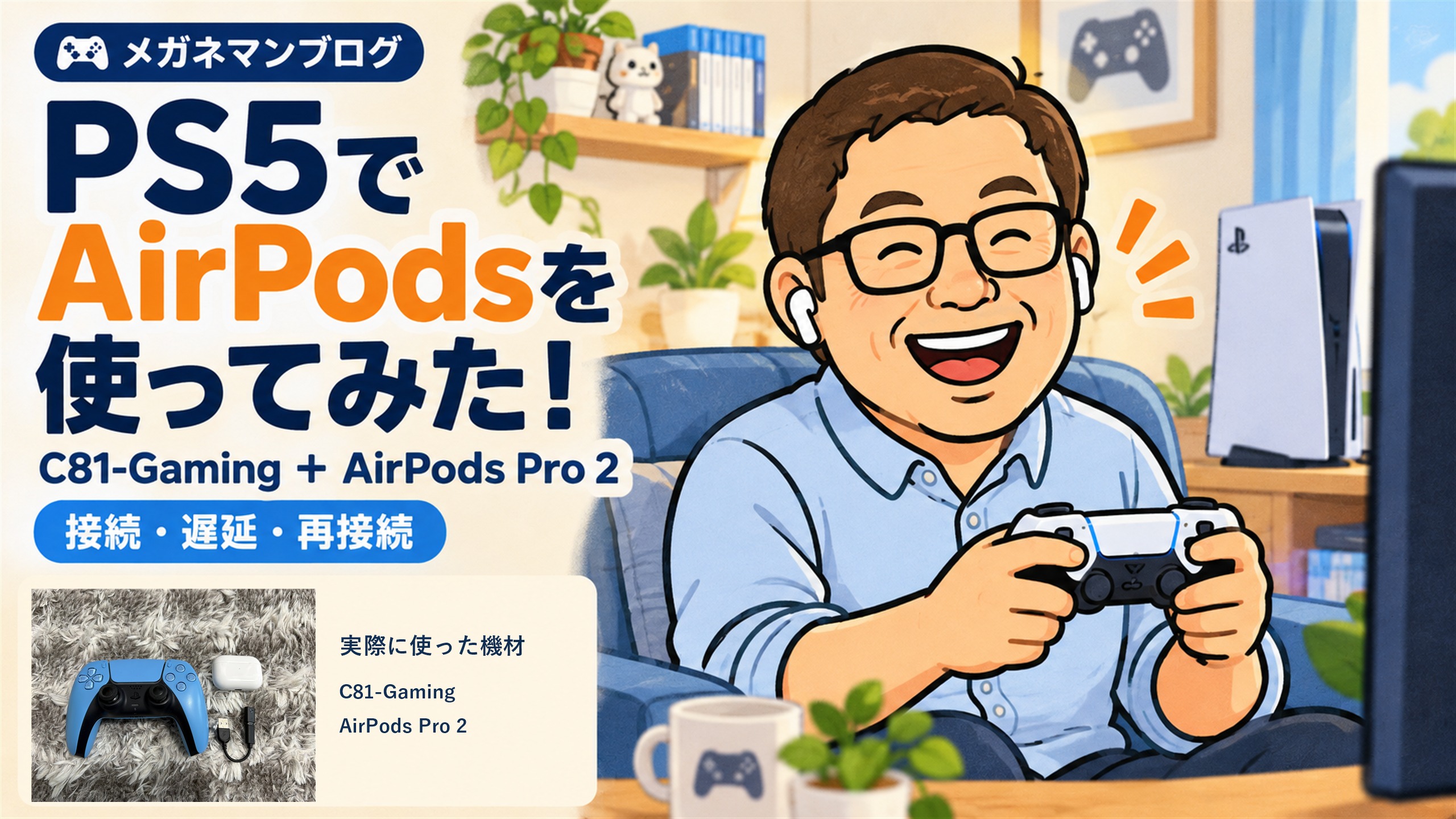
自分はAvantree C81-Gamingを購入して、普段使っているAirPods Pro 2をPS5につないで遊んでみました!
この記事では、その体験も踏まえて、C81-GamingとUGREENの2製品を「手持ちのイヤホンへの対応」「音の遅れ」「マイク」「USB端子」で整理します
どれが自分の使い方に合うのか、逆にどんな条件なら買い足さない方がよいのかを、順番に見ていきましょう!
先に結論!
手持ちイヤホンへの対応・音のずれ・マイク・USB端子が、自分の使い方に合うものを選びましょう
ゲーム音を聞くために送信機を足すのか、会話用のマイクまで必要なのかで、候補は変わります
まずはイヤホンの正確な型番を確認し、対応する製品から絞っていくのがおすすめです
イヤホンのマイクも使いたい人や、音のタイミングを最優先する人は、PS5対応の専用アダプター式イヤホンや有線も含めて選びましょう
手持ちのイヤホンと、使いたい機能から選ぼう
トランスミッターは、PS5のゲーム音をBluetoothイヤホンへ無線で送るための機器です
同じPS5用の送信機でも、対応するイヤホンやマイクの使い方は同じではありません
以下では、手持ちのイヤホンを生かすための3候補を比べます
まだイヤホン自体を持っていない人は、送信機だけを先に買う必要はありません
接続方法全体や、PS5用のイヤホンを新しくそろえる場合は、PS5でワイヤレスイヤホンを使う方法と選び方も参考にしてみてください
C81-Gaming・UGREEN 45008・CM668を比較
今回、自分で使ったのはC81-Gamingのみです
UGREEN 45008とCM668は未使用で、メーカーの案内・取扱説明書などをもとに整理しています
商品の「低遅延」は、ゲームの操作や映像に対して、音が遅れて聞こえるずれを抑えることです
方式の名前が出てくるので、先に意味を押さえておきましょう
メガネマン解説
コーデックとaptXって何?
Bluetoothで音を送る方式を「コーデック」といい、aptX(アプトエックス)はその名前のひとつです
aptXには種類があり、LL(ロー・レイテンシー)は音のずれを抑える方式、Adaptive(アダプティブ)は音のずれを抑える機能も持つ別の方式です
その機能を使うには、送信機とイヤホンの両方が、同じ方式に対応している必要があります
「aptX対応」のひと言だけで決めず、使いたいLLやAdaptiveまで両方の仕様に書かれているかを見るのがポイントです
参考:aptX公式の用語解説/Avantreeの低遅延方式の案内
USB-Aは長方形、USB-Cは小さな楕円形の端子です
DualSense(デュアルセンス)は、PS5のコントローラーの名前です
| 製品・自分の使用 | 検討しやすい使い方 | 買う前に確認したいこと |
|---|---|---|
| Avantree C81-Gaming/購入品BTDG-C81-G 使用あり | aptX LLやAdaptive対応の手持ちイヤホンで、音のずれを抑える機能を生かしたい | PS5での通話は、イヤホンとは別のマイクを使う構成 |
| UGREEN 45008/BT501 使用なし | 対応する手持ちイヤホンでゲーム音を聞き、USB-Cへ直接つなぎたい | イヤホンの正確な型番への対応/イヤホンのマイクも使いたい場合は対応確認が必要 |
| UGREEN 15765A/CM668 使用なし | USB-A接続でゲーム音を聞き、会話には付属マイクを使いたい | 付属3.5mmマイクをDualSenseへ挿して使う構成/イヤホンの型番への対応 |
音のずれを抑える方式と、端子・マイクの構成を比べると、次のようになります
| 製品 | USB端子/音のずれを抑える方式 | PS5でのマイクの使い方 |
|---|---|---|
| C81-Gaming | USB-C(自分の購入品はUSB-A変換あり)/aptX LL・aptX Adaptive | DualSense内蔵マイクか別のUSBマイク |
| UGREEN 45008 | USB-C/aptX Adaptive | イヤホン内蔵マイクの対応は未確認 |
| UGREEN 15765A/CM668 | USB-A/aptX Adaptive | 付属3.5mmマイクをDualSenseへ接続 |
C81-Gamingの実体験と、3製品で気を付けたい点を順番に見ていきましょう
C81-Gaming|AirPods Pro 2で実際に確認済み
自分が購入したのは、箱に「BTDG-C81-G」と書かれたC81-Gamingです
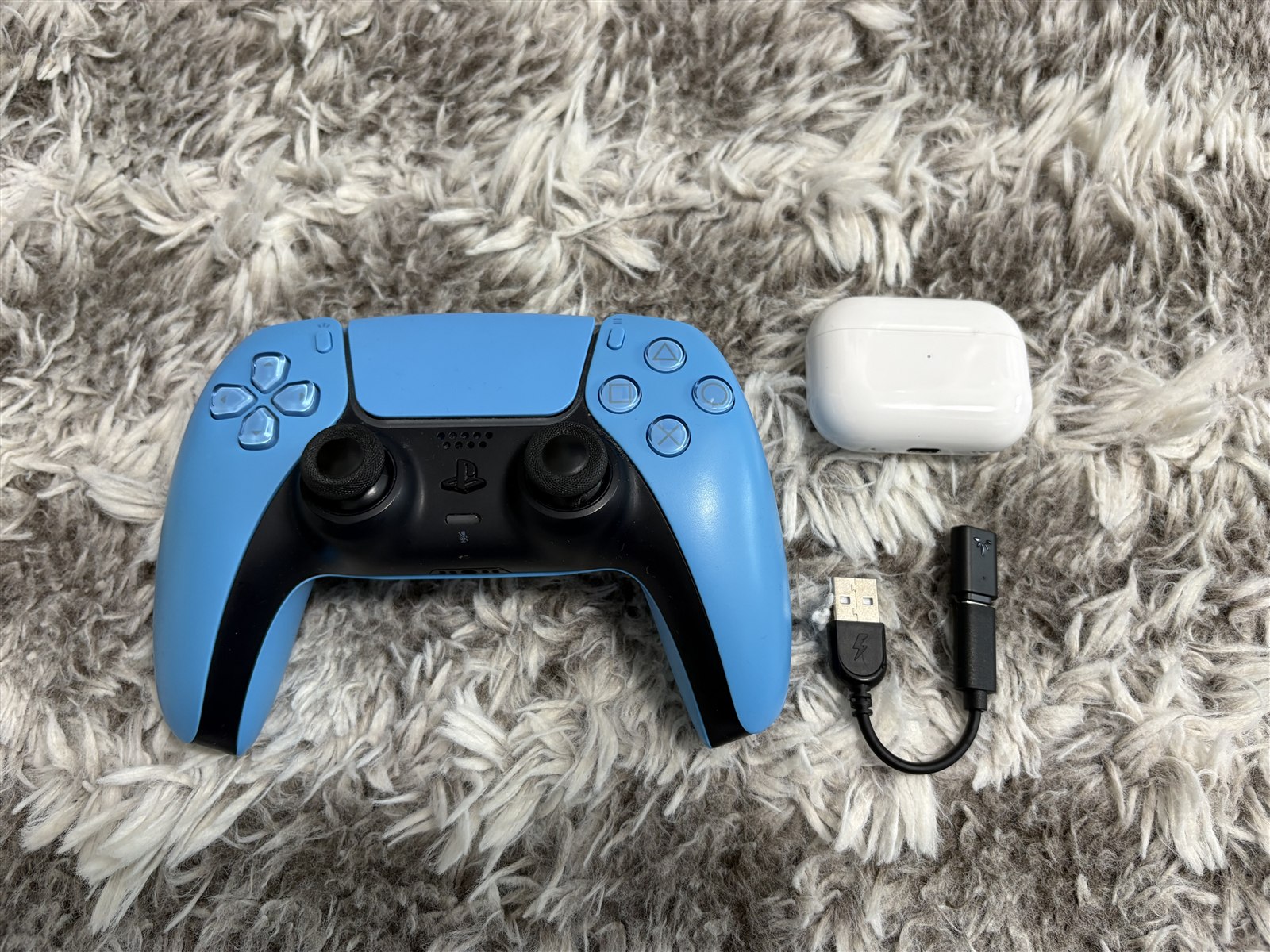
PS5前面のUSB-C端子へ直接挿して、AirPods Pro 2でDEATH STRANDING 2を約30分遊びました
メニュー操作、戦闘、会話・ムービーも確認しましたが、自分は音の遅れがまったく気になりませんでした!
ただし、遅延を機械で測った結果ではなく、今回のゲームと環境で遊んだ自分の感想です
対戦FPSや音楽ゲームは試していないので、その用途まで同じようにおすすめできるわけではありません

メガネマンの本音
一番よかったのは、周囲の音を気にせず、ゲームの世界に入り込みやすくなったことです!
ノイズキャンセリングはAirPods Pro 2側の機能ですが、いつものイヤホンをPS5でも生かせるのは嬉しいところでした
設定も、公式ガイドを見ながら進めるだけで簡単でした!
接続の手順や、最初のペアリングでつまずいた話、再接続の様子は、C81-Gaming+AirPods Pro 2の実機記事に写真付きでまとめています
UGREEN 45008|USB-Cで、対応するイヤホンを使いたい人に
UGREEN 45008は、本体がUSB-CのBluetoothオーディオトランスミッターです
UGREEN公式楽天の商品ページではPS5への対応が案内されています
手持ちイヤホンの型番への対応に加え、音のずれを抑えるaptX Adaptiveを使いたい場合は、イヤホン側の仕様にも同じ名前があるか確認しましょう
なお、AirPods Pro 2は公式販売ページに非互換と明記されています
楽天の購入者レビューには、PS5ですんなり接続できた例と、数回の試行が必要だった例、ペアリング後も音が出なかった例がありました
ただ、イヤホンの型番が分からない投稿もあるので、口コミの「使えた」だけで自分の組み合わせも大丈夫とは判断しない方がよいです
UGREEN CM668|USB-A接続と付属マイクを検討する人に
UGREEN 15765A/CM668は、本体がUSB-Aのタイプです
メーカー取扱説明書では、PS5の音声出力設定に加え、付属の3.5mmマイクをコントローラーへ挿して使う方法も案内されています
ゲーム音は手持ちのイヤホンで聞き、会話にはコントローラーに挿した付属マイクを使いたい人が比較する候補です
ただし、AirPods Pro 2への対応は確認できていないため、Pro 2向けのおすすめには入れていません
購入前には、UGREEN公式楽天の商品ページと説明書で、イヤホンの型番と使いたい接続方法を確認してください
買う前に確認したい5つのこと
① PC用Bluetooth子機と買い間違えない
今回の3候補と、Windows PC用Bluetooth子機のTP-Link UB500は用途が異なります
PS5の音声出力に対応する送信機かを確認し、PC子機を混ぜて選ばないようにしましょう
②「低遅延」はイヤホン側の対応まで見る
イヤホンのメーカー仕様を開き、「対応コーデック」などの欄を見てみましょう
例えばイヤホンに「aptX LL」と書かれているなら、同じ方式に対応するC81-Gamingが仕様上の候補になります
「aptX」と「aptX LL」は同じ表記ではないので、後ろの文字まで照らし合わせるのがポイントです
AirPodsのようにaptX系の方式に対応しないイヤホンでは、これらの音のずれを抑える機能は使えません
③ ゲーム音とマイクは別々に確認する
C81-Gamingについては、自分はマイク・ボイスチャット(ゲーム中の音声通話)を試していません
メーカーのPS5専用案内ではBluetoothイヤホンのマイクは非対応で、DualSense内蔵マイクか別のUSBマイクを使う方法です
商品ページ内には異なるマイクの案内も残るため、PS5では専用案内に沿って、別のマイクを使う前提で選びます
CM668の付属3.5mmマイクと、イヤホン内蔵マイクは別の入力方法です
④ USB-A・USB-Cと、実際に挿す場所を見る
USB-A端子へ挿したい場合も、CM668だけに絞る必要はありません
自分が買ったC81-Gamingには、USB-A接続用の変換ケーブルも入っていました
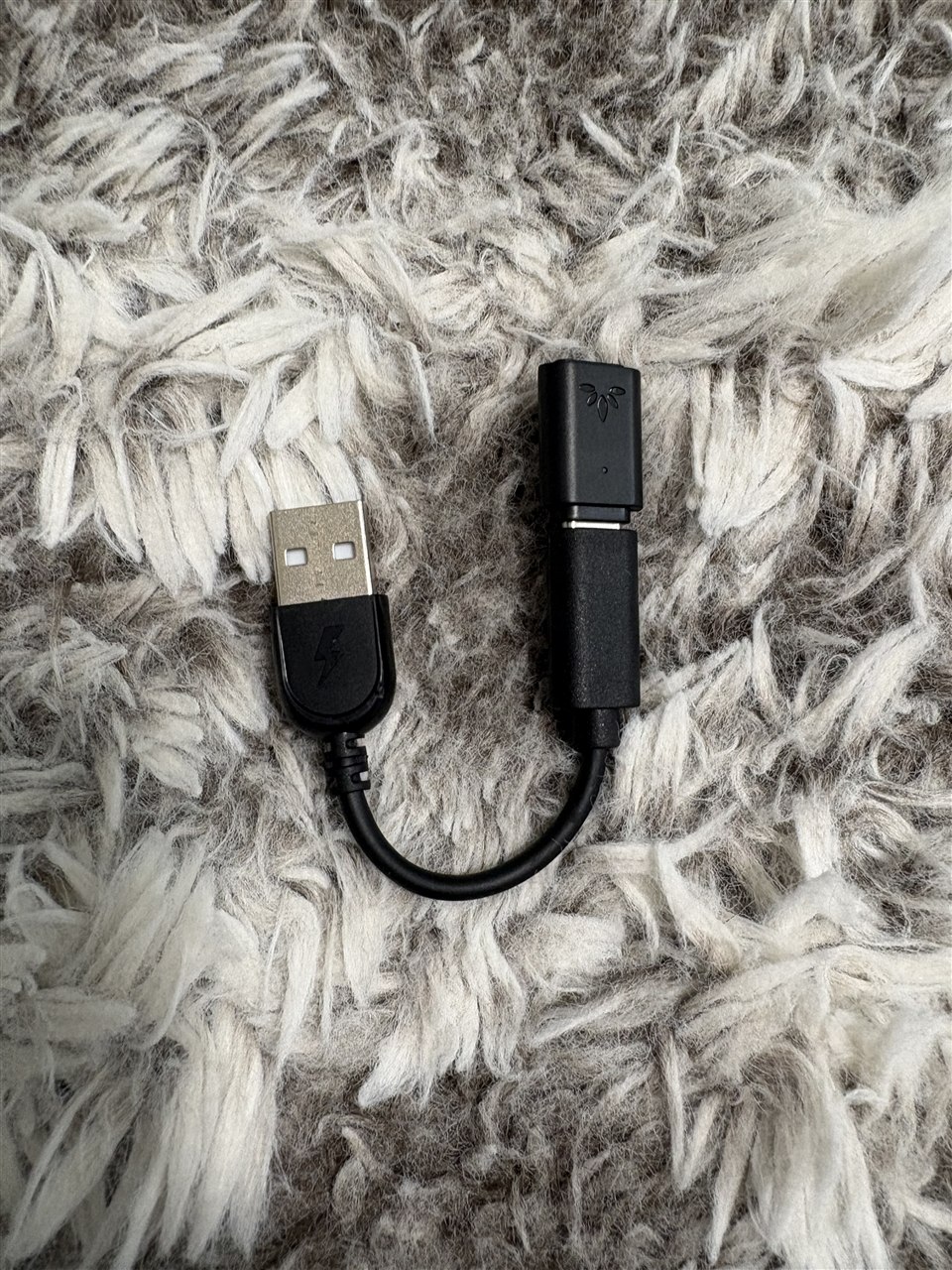
今回の自分のゲーム使用はUSB-Cへの直接接続です
変換ケーブルを含めた同梱内容は、販売先の購入ページで確認してください
⑤ 値段だけでなく、対応と購入先の条件まで確認する
価格を比べるのは、手持ちの型番と使いたい機能への対応が確認できてからにしましょう
購入時は、商品名だけでなく次も確認してください
- イヤホンの正確な型番・世代への対応
- 変換ケーブルやマイクなどの同梱物
- 販売元、価格、保証・返品条件
保証期間だけで、非対応の組み合わせでも返品できるとは判断しないようにしたいです
購入前に気になる疑問
自分のイヤホンが対応しているか、どこを見ればよい?
まずは箱やスマホの設定、メーカーの製品ページで、イヤホンの正確な型番を確認します
その型番で送信機メーカーの対応案内を探し、音のずれを抑える機能も使いたい場合は、イヤホン側の対応方式と照らし合わせてください
同じシリーズでも世代によって対応が異なることがあるので、シリーズ名だけで決めないようにしましょう
イヤホンも新しく買うなら、送信機を別に買う方がよい?
イヤホン自体も新しく買うなら、PS5対応イヤホンと専用USBアダプターのセットも比較したいです
特にボイスチャットまで使う人は、ゲーム音とイヤホンのマイクを両方使える構成かを優先して選びましょう
まとめ|いつものイヤホンを生かせる条件で選ぼう
PS5用Bluetoothトランスミッターは、対応するイヤホンをすでに持っていて、主にゲーム音を聞きたい人が検討しやすい機器です
- 音のずれを抑える方式を生かしたい:イヤホンもaptX LLやAdaptiveに対応しているなら、C81-Gamingなど同じ方式の製品を比較
- USB-Cへ直接つなぎたい:手持ちの型番に対応するならUGREEN 45008も候補
- USB-A接続で、会話には付属マイクを使いたい:UGREEN CM668の構成を確認
イヤホンのマイクだけで通話したい場合や、音のタイミングを最優先する場合は、専用の接続機器が付いたPS5対応イヤホンや有線も比べてみてください
自分は、いつものイヤホンで周囲の音を気にせずPS5を楽しめたのが嬉しかったです!
イヤホンを新しく買い足さず、送信機の追加で手持ちを生かせるのが、この方法のよいところだと思います
価格だけで決めず、まずは「自分のイヤホンと、やりたいことに合うか」を確かめてみてください!
購入先を確認
Avantree C81-Gaming
UGREEN 45008
UGREEN 15765A/CM668
※型番・対応機種・同梱物、価格・在庫・販売元は販売ページでご確認ください



コメント